Модуль «Вопросы к занятиям» в панели администрирования
Модуль «Вопросы к занятиям» в панели администрирования
Заголовок раздела «Модуль «Вопросы к занятиям» в панели администрирования»Модуль «Вопросы к занятиям» — это инструмент панели администрирования Talent Rocks для управления потоком вопросов, которые сотрудники задают к занятиям, вебинарам и тренингам в программе обучения. Он позволяет модерировать вопросы, отвечать на них, разрешать анонимную публикацию, включать премодерацию и отправлять уведомления тренерам и кураторам.
Когда использовать
Заголовок раздела «Когда использовать»- Онлайн-занятия и вебинары. Сотрудники задают уточняющие вопросы тренеру в реальном времени, а вы модерируете поток и отвечаете из админ-панели.
- Программы адаптации. Новички могут анонимно спрашивать о процессах, HR и наставники — отвечать и формировать базу знаний по итогам потока.
- Корпоративные лекции и митапы. Вопросы помогают оценить понимание материала и собрать обратную связь для pulse-опросов.
- Тестирования и сертификации. Слушатели уточняют формулировки заданий, куратор модерирует и отвечает до завершения теста.
- Оценка вовлечённости (eNPS). Анонимные вопросы к HR-сессиям снижают барьер обратной связи и помогают выявлять проблемные темы.
Общий вид модуля
Заголовок раздела «Общий вид модуля»С помощью модуля «Вопросы к занятиям» вы можете в панели администрирования управлять вопросами, которые пользователи мобильного приложения задают к занятиям в расписании программы обучения.
Модуль позволяет:
- редактировать и удалять вопросы, а также отвечать на них;
- разрешать или запрещать пользователям задавать вопросы анонимно;
- включать премодерацию вопросов для программы и одобрять или отклонять заданные вопросы.
О том, какие возможности модуль даёт пользователям мобильного приложения, читайте в статье «Модуль «Вопросы» для сотрудников».
Все вопросы, заданные сотрудниками через приложение, собираются и отображаются в разделе «Вопросы» в панели администрирования. Они сортируются по времени публикации — самые последние в начале списка.

Для каждого вопроса в панели администрирования доступна следующая информация:
- дата и время, когда задан вопрос;
- текст вопроса;
- имя автора вопроса (или статус «Анонимно», если вопрос задан анонимно);
- занятие, к которому вопрос задан;
- количество лайков, которое пользователи приложения поставили вопросу.
Во время активной фазы обучения сотрудники постоянно публикуют новые вопросы. Чтобы увидеть все опубликованные вопросы, используйте кнопку «Обновить» в верхней части экрана рядом со строкой поиска.

Для работы с большим потоком вопросов используйте фильтрацию. С помощью строки поиска можно вывести на экран:
- все вопросы к определённому занятию;
- все вопросы, заданные определённым сотрудником;
- все вопросы, содержащие определённый текст.
Функция ответа на конкретный вопрос (реплай) доступна только в мобильном приложении: там можно ответить на конкретный вопрос или комментарий. В административной панели такой возможности нет, поэтому при ответе из админ-панели рекомендуем начинать текст с имени адресата, например: «Иван Васильев, спасибо за вопрос! Я уточню…».
Как настроить
Заголовок раздела «Как настроить»Настройки модуля
Заголовок раздела «Настройки модуля»В модуле «Вопросы к занятиям» вы можете:
- Включить премодерацию. Вопросы, заданные сотрудниками в приложении, не будут опубликованы, пока администратор не одобрит их в панели управления.
- Разрешить анонимные вопросы. Авторизованные пользователи смогут задавать вопросы не только от своего имени, но и анонимно.
- Включить отправку уведомлений тренерам и кураторам о новых вопросах.
Чтобы открыть настройки, нажмите на иконку в виде шестерёнки в правом верхнем углу экрана и переключите нужные опции в появившемся диалоговом окне.

Эти настройки действуют на всю программу обучения: нельзя включить премодерацию или анонимные вопросы только для одного занятия. Запретить вопросы к отдельному занятию можно в модуле «Расписание» (Программа) — в настройках конкретного занятия.
Редактирование и удаление вопросов
Заголовок раздела «Редактирование и удаление вопросов»В панели администрирования вопросы можно удалять и редактировать — например, исправлять опечатки и неточности, чего пользователи не могут сделать сами в приложении.
Чтобы отредактировать вопрос, нажмите на иконку в виде карандаша, которая появляется при наведении курсора справа от текста вопроса. Затем измените текст и кликните в любом месте экрана за пределами поля. Изменения появятся в приложении автоматически, отдельно публиковать их не нужно.
Чтобы удалить вопрос, нажмите на красный крестик справа от него (появляется при наведении курсора).

Удалённый вопрос остаётся в списке панели администрирования, но отображается с перечёркнутым текстом.
Ответы на вопросы
Заголовок раздела «Ответы на вопросы»Отвечать на вопросы сотрудников можно как в мобильном приложении, так и в панели администрирования. Это особенно удобно для тренеров: просматривать большое количество вопросов и писать ответы в админ-панели быстрее, чем в мобильном приложении. При необходимости организатор обучения помогает тренеру вести переписку.
Чтобы ответить на вопрос, нажмите на кнопку «Ответить» (появляется справа от вопроса при наведении курсора) и заполните поля диалогового окна.

В поле «Имя пользователя» введите имя сотрудника, в поле «Ответ» — текст ответа. Ответ будет автоматически опубликован в мобильном приложении в разделе с комментариями к нужному занятию.
Ограничение по длине: у вопросов и ответов — не более 200 символов с пробелами.
Удаление вопросов через мобильное приложение
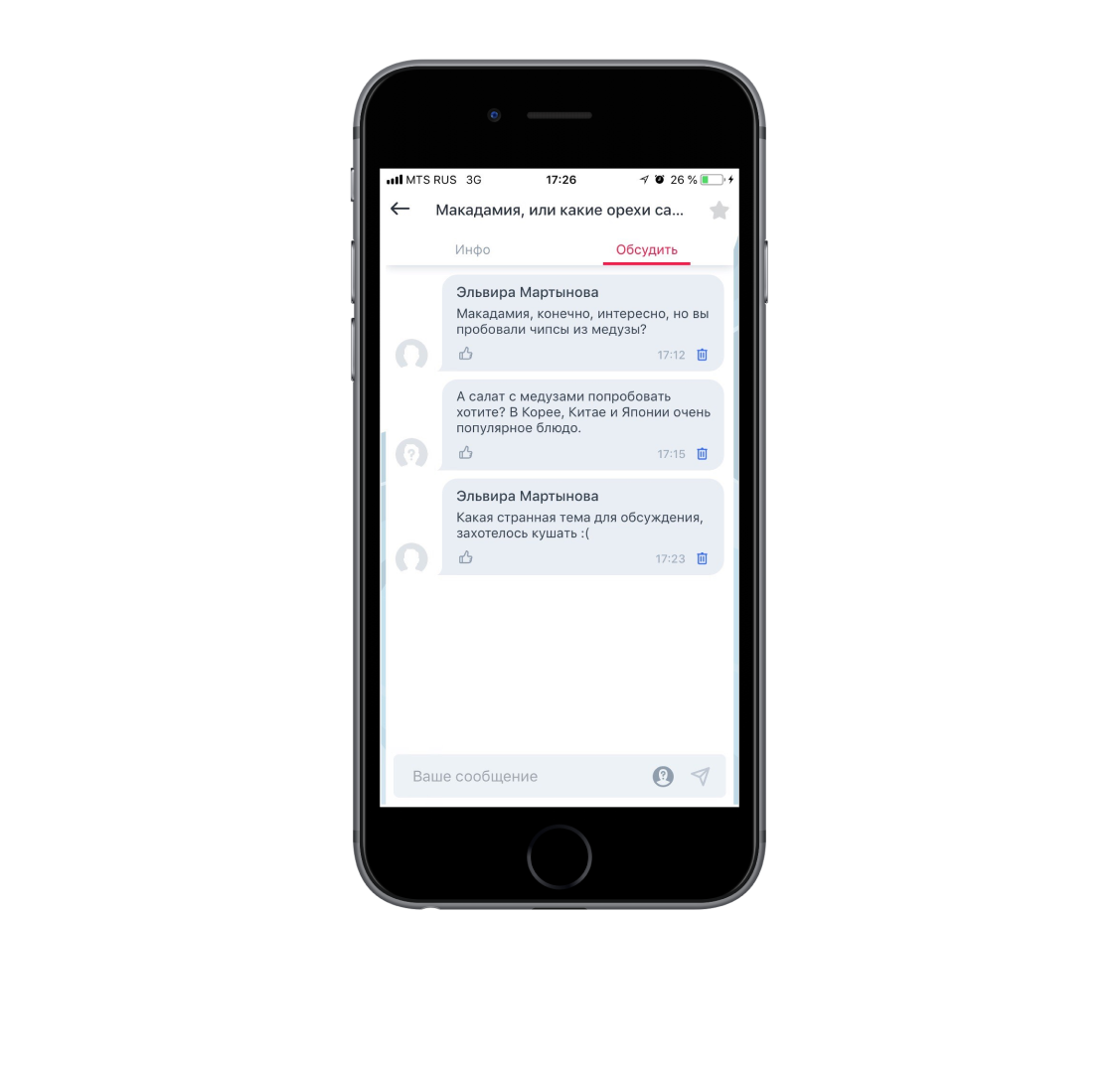
Заголовок раздела «Удаление вопросов через мобильное приложение»Пользователи приложения, которые включены в системную группу «Организатор», могут удалять вопросы со своего мобильного устройства. Для этого нужно авторизоваться в личном кабинете, открыть вкладку с вопросами к занятию и нажать на иконку в виде корзины в правом нижнем углу вопроса.
Премодерация вопросов
Заголовок раздела «Премодерация вопросов»Если премодерация включена, при попытке задать вопрос в приложении сотрудник получит системное сообщение об этом.

Заданный вопрос не публикуется в приложении сразу, но отображается в панели администрирования в разделе «Вопросы». Его можно принять или отклонить — соответствующие кнопки появляются справа от вопроса при наведении курсора.

Принятый вопрос попадает в общий список вопросов в приложении. Отклонённый вопрос не отображается у сотрудников, но остаётся в списке панели администрирования с пометкой «Отклонён» и подсвечивается красным.

Анонимные вопросы
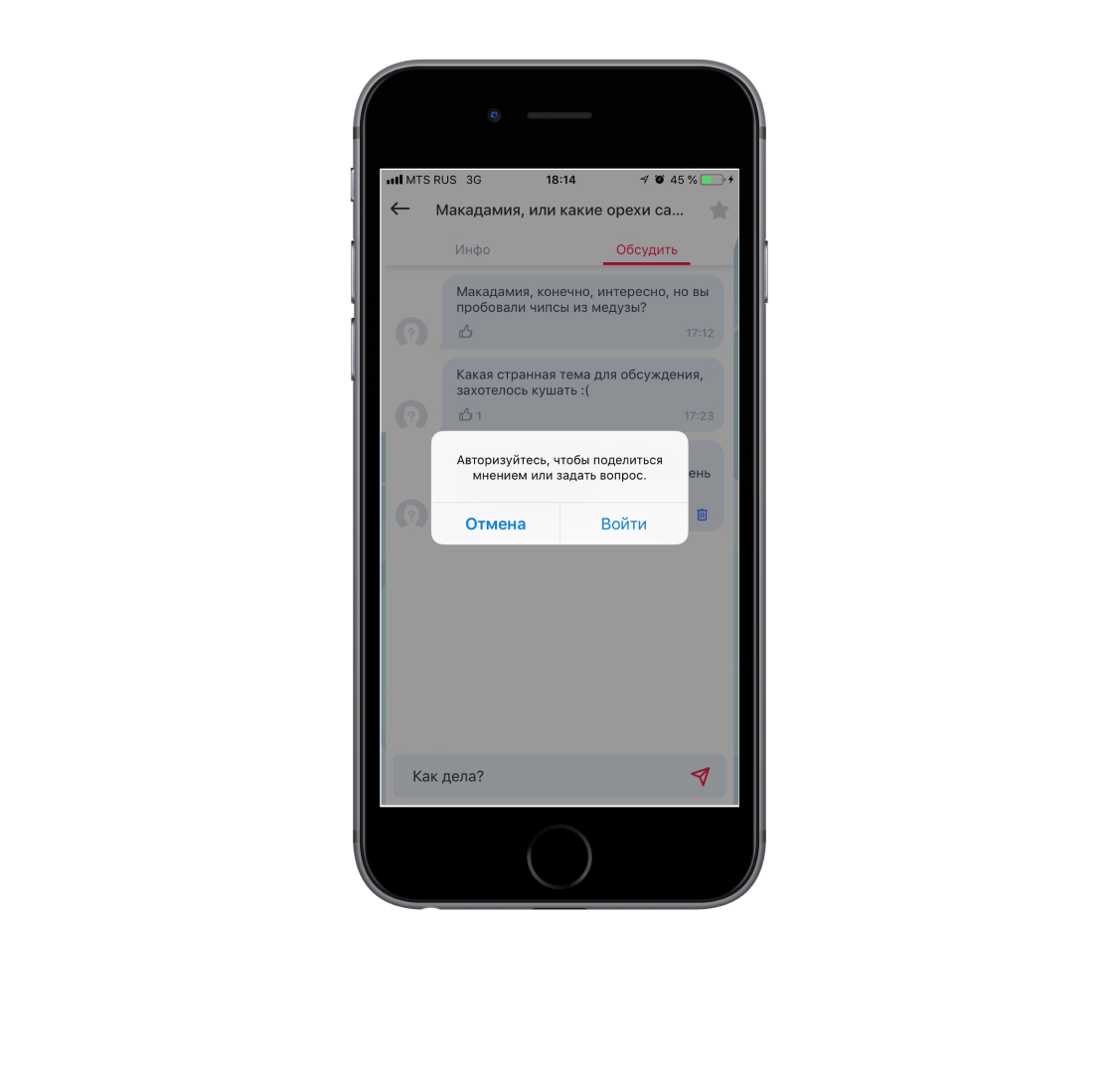
Заголовок раздела «Анонимные вопросы»Вопросы в приложении могут задавать только авторизованные пользователи. Неавторизованный сотрудник при попытке опубликовать вопрос получит сообщение о необходимости войти в личный кабинет. По нажатию на «Войти» откроется экран авторизации.
Обязательная авторизация не мешает скрыть имя: если для программы разрешены анонимные вопросы, сотрудник сможет выбирать, публиковать ли вопрос от своего имени или анонимно. Переключатель анонимного режима расположен справа от поля ввода текста.
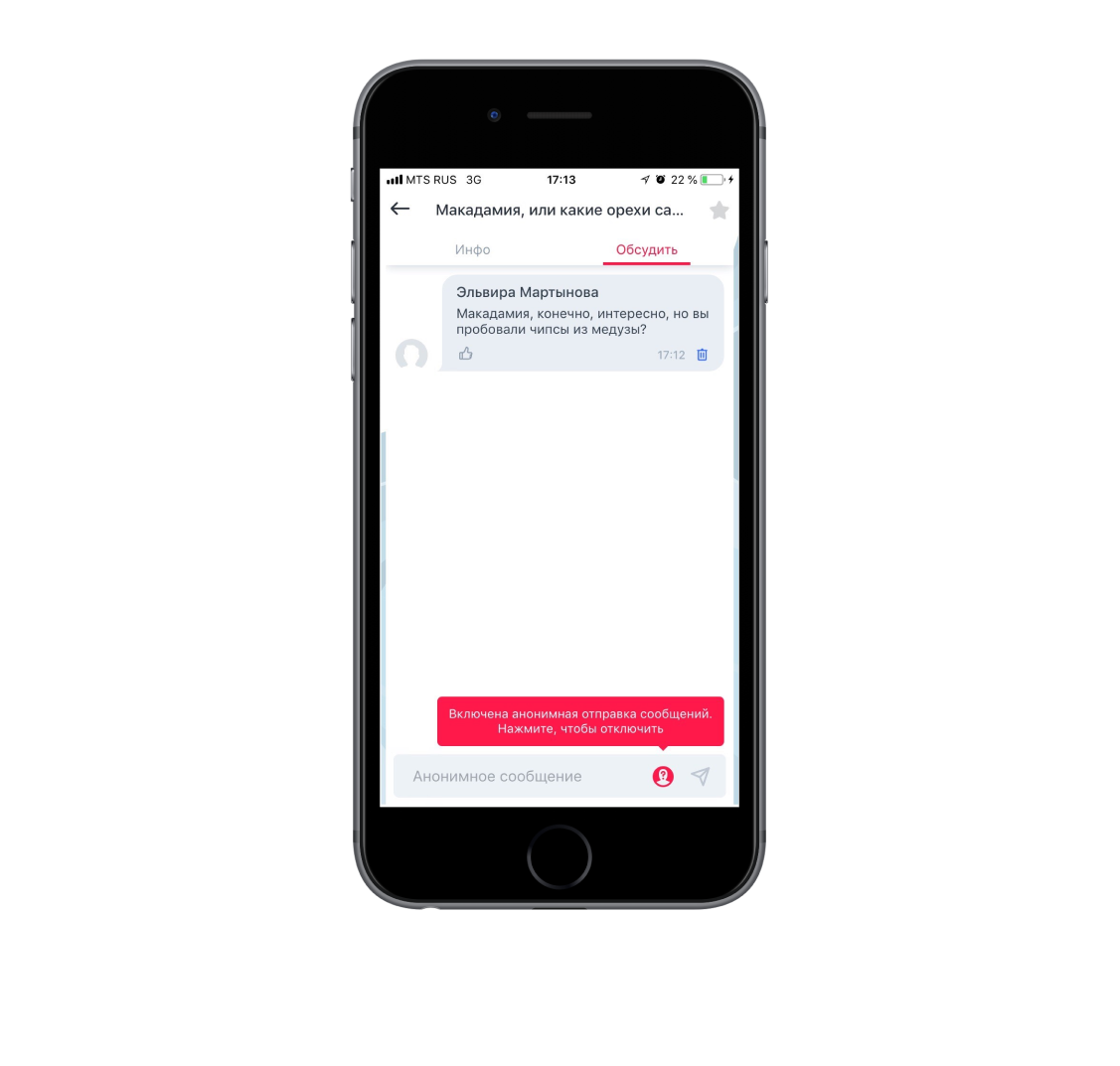
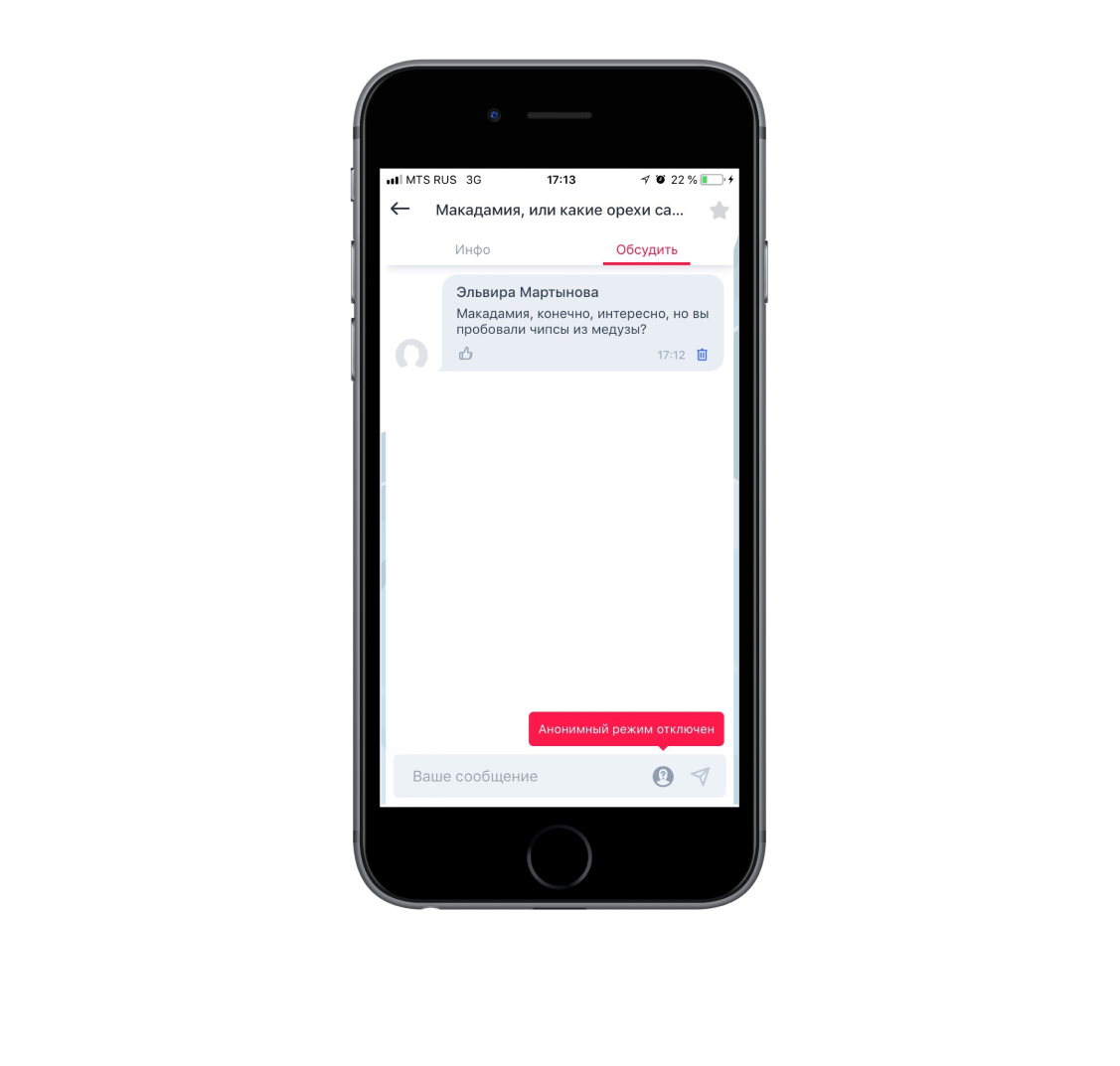
Не анонимный вопрос сопровождается фамилией и именем автора, а также фото сотрудника, если оно загружено в личном кабинете. Анонимный вопрос не подписан, а вместо фото отображается стандартная иконка.
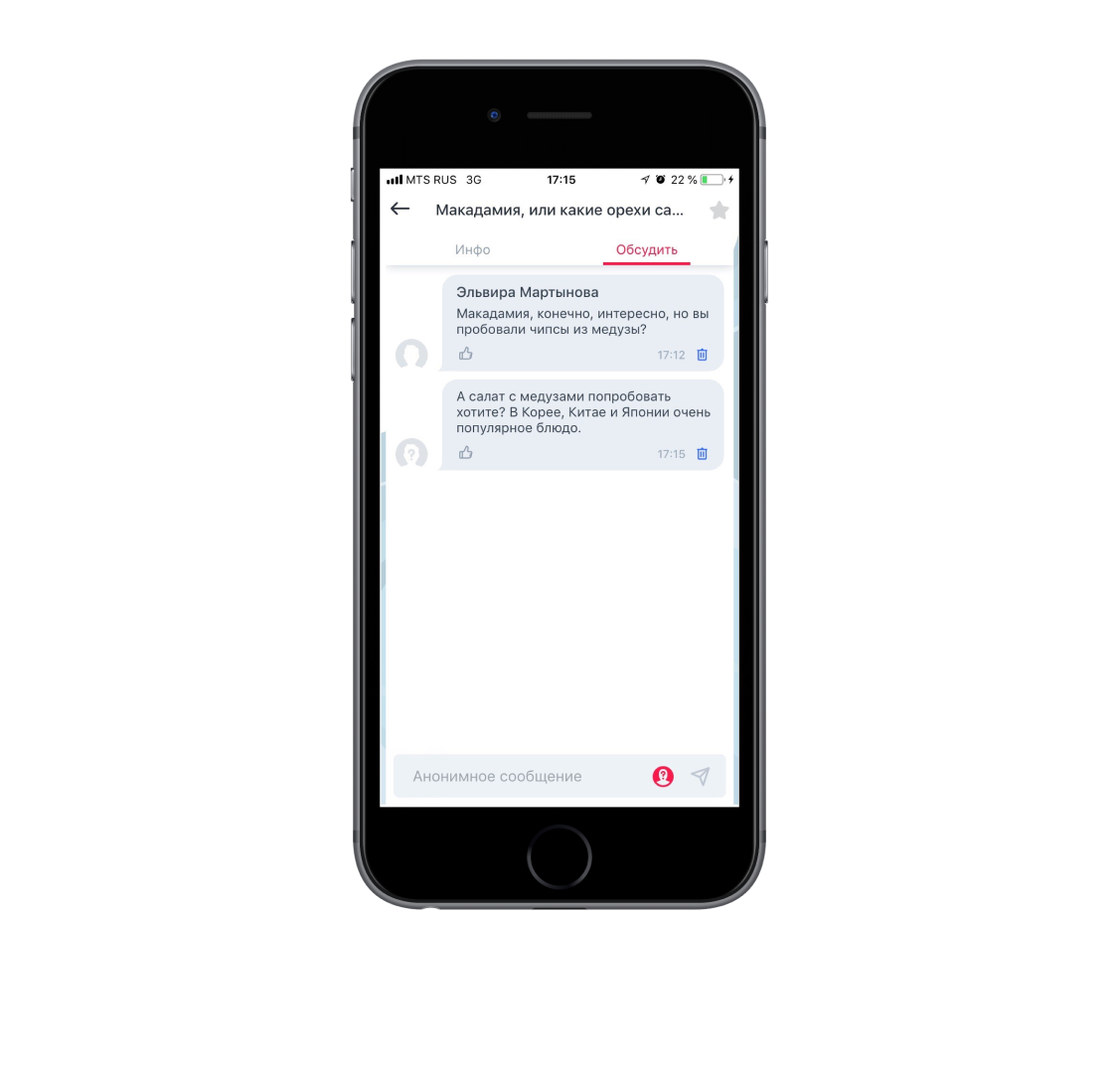
В панели администрирования для анонимных вопросов в столбце «Имя пользователя» проставляется надпись «Анонимно».
Уведомления о новых вопросах
Заголовок раздела «Уведомления о новых вопросах»В расписании программы обучения можно назначать кураторов, которые получают уведомления о новых вопросах к занятиям — по аналогии с тренерами.
Чтобы включить отправку push-уведомлений о новых вопросах кураторам и тренерам, перейдите в панель администратора, выберите раздел «Вопросы» → шестерёнка в правом верхнем углу и включите переключатель «Отправлять уведомления о новых вопросах к занятию». Для всех новых программ эта настройка по умолчанию включена.

Если переключатель включён, в мобильном приложении:
- кураторам по умолчанию приходят уведомления каждый раз, когда к занятию их темы задаётся вопрос. Если куратор отключит уведомления в мобильном приложении, они перестанут приходить;
- тренерам по умолчанию приходят уведомления о новых вопросах к их занятиям. Если тренер отключит уведомления, они перестанут приходить.
Если включена премодерация, push куратору/тренеру отправляется после одобрения вопроса в админ-панели. Когда приходит push, соответствующий вопрос уже есть в ленте вопросов.
Содержание уведомления
Заголовок раздела «Содержание уведомления»Каждый раз, когда к занятию задаётся новый вопрос, куратор темы этого занятия и тренер получают уведомление:
- в заголовке — название занятия;
- в тексте — текст вопроса.
По нажатию на уведомление тренер или куратор попадает в детали занятия на вкладку «Обсудить». Если к этому моменту были другие push-уведомления о новых вопросах к данному занятию, они пропадут.

Примеры использования
Заголовок раздела «Примеры использования»Пример 1. Вебинар по продуктовому обучению
Заголовок раздела «Пример 1. Вебинар по продуктовому обучению»На программе обучения продажам запущен вебинар «Этапы сделки». 120 сотрудников участвуют онлайн, поток вопросов — около 40 в минуту. Тренер физически не успевает отвечать из мобильного приложения, поэтому HR-администратор подключается к панели администрирования, фильтрует вопросы по названию занятия и отвечает пакетно. Параллельно включена премодерация, чтобы отсекать дублирующиеся и нерелевантные сообщения.
Пример 2. Анонимный сбор болей в программе адаптации
Заголовок раздела «Пример 2. Анонимный сбор болей в программе адаптации»В первую неделю адаптации новички часто стесняются задавать «глупые» вопросы открыто. Администратор обучения включает в настройках модуля опцию «Разрешить анонимные вопросы» для потока адаптации. На еженедельной сессии с HR новички могут анонимно уточнять про отпуска, ДМС и внутренние процессы. Куратор программы отвечает из админ-панели, сохраняя анонимность автора.
Пример 3. ТОП вопросов для улучшения курса
Заголовок раздела «Пример 3. ТОП вопросов для улучшения курса»После завершения обучающего модуля по информационной безопасности администратор открывает отчёты по программе и смотрит ТОП-10 самых популярных вопросов к занятиям. Эти данные используются как входной сигнал для следующей итерации курса и для корректировки eNPS по теме.
Ограничения и нюансы
Заголовок раздела «Ограничения и нюансы»- Лимит на длину. У вопросов и ответов ограничение — не более 200 символов с пробелами. Для развёрнутых ответов используйте внешние материалы (статьи, записи занятий) и прикрепляйте ссылку в ответе.
- Область действия настроек. Премодерация и анонимные вопросы применяются ко всей программе, а не к отдельным занятиям. Управление вопросами по конкретному занятию — в модуле «Расписание».
- Ответ из админ-панели vs. из приложения. В админ-панели нет реплая на конкретный вопрос — ответ публикуется как новый вопрос, поэтому указывайте имя адресата в начале текста.
- Анонимность и идентификация. Анонимный вопрос скрывает только имя и фото в ленте сотрудников. В панели администрирования для администратора запись по-прежнему доступна с пометкой «Анонимно».
- Удалённые вопросы. Остаются в списке панели администрирования (с перечёркнутым текстом), но исчезают из мобильного приложения.
- Push при премодерации. Уведомления тренеру и куратору уходят только после одобрения вопроса — к этому моменту вопрос уже опубликован в ленте.
- Независимость от системы опросов. Модуль «Вопросы» не заменяет pulse-опросы и eNPS — он используется для оперативной коммуникации в ходе занятия. Для регулярных замеров вовлечённости подключайте отдельный модуль опросов.
Связанные статьи
Заголовок раздела «Связанные статьи»- Модуль «Расписание» (Программа) — настройка занятий и запрет вопросов к отдельным темам.
- Модуль «Вопросы» для сотрудников — как задавать вопросы и отвечать в мобильном приложении.
- Pulse-опросы и eNPS — регулярные замеры вовлечённости.
- Модуль «Тестирование» — проведение контрольных и сертификации.
- Аналитика обучения — отчёты по программам, динамика активности и ТОП вопросов.