Вывод опросов на медиа-стену
Вывод опросов на медиа-стену
Заголовок раздела «Вывод опросов на медиа-стену»Медиа-стена — отдельный экран в зале мероприятия, на который в реальном времени выводятся результаты опросов. С неё же ведущий может запускать и останавливать опросы с ручным запуском. Зрители видят диаграммы, счётчики голосов и аватары участников по мере прохождения опроса.
Когда использовать
Заголовок раздела «Когда использовать»- Интерактивные сессии на конференциях, форумах, выставках, корпоративных ивентах, где важно вовлечь зал.
- Голосования, в которых аудитория должна видеть распределение ответов прямо во время выступления.
- Кейсы, когда нужно исключить эффект подстройки под мнение большинства — результаты скрываются до завершения опроса.
- Опросы с одним вопросом и небольшим числом вариантов — лучше всего читаются на большом экране.
Как настроить
Заголовок раздела «Как настроить»1. Включите раздел «Медиа-стена» в админзоне
Заголовок раздела «1. Включите раздел «Медиа-стена» в админзоне»В основном меню в разделе «Администрирование» должен быть пункт «Медиа-стена». Если его нет:
- Откройте пункт меню «Основное».
- Перейдите на вкладку «Возможности».
- Выберите пункт «Вовлечение аудитории».
- Найдите опцию «Медиа-стена» и включите её переключателем.
Если включить самостоятельно не получается, попросите вашего менеджера.
Для корректной работы медиа-стены используйте последнюю версию Google Chrome. В других браузерах возможны ошибки и некорректное отображение.
2. Получите ссылку на медиа-стену
Заголовок раздела «2. Получите ссылку на медиа-стену»Ссылка генерируется для конкретного опроса. Получить её можно двумя способами:
- Откройте нужный опрос → вкладка «Настройки» → в правой части экрана нажмите «Получить» справа от надписи «Ссылка на медиа-стену».
- В списке опросов нажмите на иконку с тремя точками в правом верхнем углу карточки опроса → выберите «Получить ссылку».
В открывшемся диалоговом окне нажмите зелёную кнопку «Копировать» — ссылка попадёт в буфер обмена.
Альтернативный вариант — запросить ссылку у вашего менеджера.

3. Настройте параметры отображения
Заголовок раздела «3. Настройте параметры отображения»В диалоговом окне получения ссылки доступны две настройки:
Режим показа опроса:
- «Голосование в реальном времени» — открытое голосование, участники видят, как меняется расклад по мере поступления ответов.
- «Результаты после завершения» — закрытое голосование, результаты видны только после остановки опроса. Подходит, если важно исключить влияние мнения большинства на ответы.
Дополнительная опция: «Показывать общее число и аватары проголосовавших».
- Включено — рядом с вариантом ответа отображается количество голосов и аватары участников.
- Выключено — отображается только процент.
Тип диаграммы:
- Круговая диаграмма.
- Горизонтальная гистограмма.
- Автоматический выбор:
- 1–3 варианта ответа — круговая диаграмма;
- более 3 вариантов — горизонтальная гистограмма.


Рекомендации по ручному выбору типа диаграммы:
- Горизонтальная гистограмма с 1–3 вариантами выглядит полупустой — лучше использовать круговую.
- Для круговой диаграммы максимальное допустимое число вариантов — 3.
Круговая диаграмма для опросов с 4 и более вариантами может отображаться некорректно: часть вариантов не выводится на экран.
4. Запустите опрос на медиа-стене
Заголовок раздела «4. Запустите опрос на медиа-стене»Откройте скопированную ссылку на экране, подключённом к проектору или LED-панели.
- Опрос, доступный всегда: результаты появятся сразу, зрители видят их в реальном времени.
- Опрос с ручным запуском: на экране отобразится название опроса и кнопка «Старт». Нажмите её, чтобы начать голосование.


Запуск и остановка с медиа-стены доступны только для опросов с ручным запуском. У опросов «всегда доступен» и «по расписанию» результаты отображаются в режиме реального времени без кнопок управления.
5. Завершите опрос
Заголовок раздела «5. Завершите опрос»Щёлкните в любом месте экрана — внизу появится всплывающая панель с кнопкой «Стоп». Нажмите её, чтобы завершить голосование. После остановки на экране останутся итоговые результаты.

Примеры использования
Заголовок раздела «Примеры использования»Пример 1. Открытие сессии на конференции
Заголовок раздела «Пример 1. Открытие сессии на конференции»На пленарной сессии организатору нужно быстро «разогреть» зал. Создаётся опрос «Откуда вы приехали?» с четырьмя вариантами. Выбирается режим «Голосование в реальном времени», тип диаграммы — горизонтальная гистограмма, опция «Показывать аватары» включена. Ведущий запускает опрос с медиа-стены кнопкой «Старт», участники голосуют в мобильном приложении, аудитория видит, как меняется расклад по регионам. После завершения ведущий комментирует распределение.
Пример 2. Анонимный опрос после доклада
Заголовок раздела «Пример 2. Анонимный опрос после доклада»После выступления спикера важно собрать честную обратную связь, не подверженную эффекту большинства. Используется режим «Результаты после завершения» — на экране отображается только таймер и статус опроса, цифры появляются только после нажатия «Стоп». Дополнительно отключается показ аватаров, чтобы сохранить анонимность.
Пример 3. Серия быстрых голосований в перерывах
Заголовок раздела «Пример 3. Серия быстрых голосований в перерывах»Между докладами на экране в фойе показывается цепочка из нескольких однотипных мини-опросов: «Какая тема вам интереснее?», «Какой спикер выступил лучше?», «Что улучшить в следующем перерыве?». Каждый вопрос — отдельный опрос со своей ссылкой на медиа-стену. Это даёт организатору возможность гибко менять активный опрос на экране и сразу видеть реакцию.
Ограничения и нюансы
Заголовок раздела «Ограничения и нюансы»- Поддерживаемые типы вопросов. На медиа-стене отображаются только вопросы с выбором одного или нескольких вариантов. Вопросы типа «Оценка» и «Короткий текст» пропускаются.
- Запись результатов в многошаговых опросах. В опросе с несколькими вопросами ответ на конкретный вопрос записывается в базу только после прохождения всего опроса целиком. На медиа-стене результаты появятся только после полного завершения опроса участником, независимо от того, обязательные вопросы или нет. Если нужно показывать промежуточные итоги по каждому вопросу, делайте каждый вопрос отдельным опросом — у каждого будет своя ссылка на медиа-стену.
- Круговая диаграмма. Максимум 3 варианта ответа. При большем числе часть вариантов не выведется на экран.
- Гистограмма при 1–3 вариантах. Выглядит полупусто, лучше использовать круговую.
- Браузер. Для корректной работы используйте актуальную версию Google Chrome.
- Управление с экрана. Кнопки «Старт» и «Стоп» появляются только у опросов с ручным запуском. У опросов «всегда доступен» и «по расписанию» на медиа-стене сразу показываются текущие результаты.
- Брендирование. По умолчанию используется нейтральный фон и стандартная палитра. Чтобы оформить экран в стиле мероприятия или в корпоративном стиле, запросите услугу брендирования у менеджера.
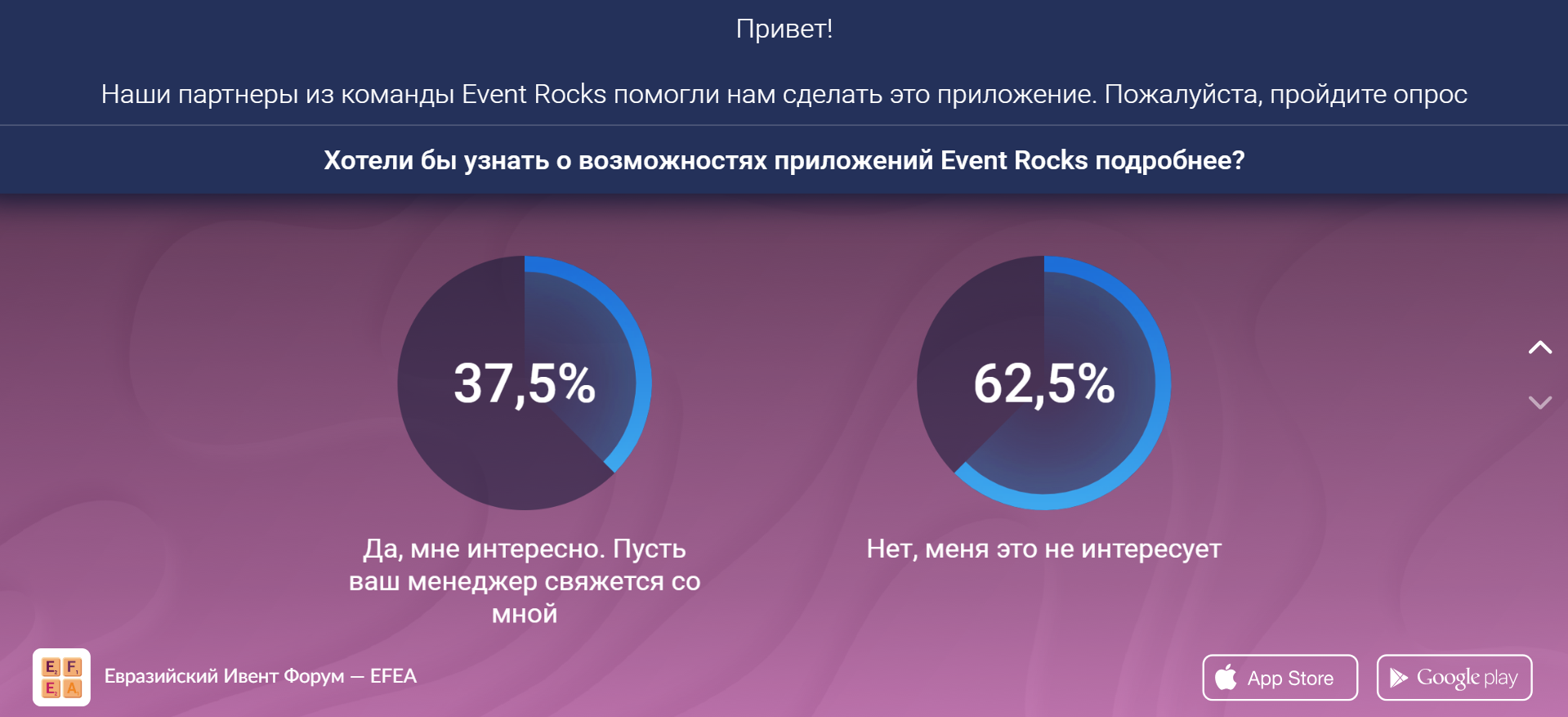
Примеры оформления медиа-стены
Заголовок раздела «Примеры оформления медиа-стены»




Связанные статьи
Заголовок раздела «Связанные статьи»- Создание и настройка опросов
- Опросы с ручным запуском
- Опросы по расписанию
- Вовлечение аудитории на мероприятии
- Брендирование приложения и медиа-стены