Модуль «Фотогалерея» в панели администрирования
Модуль «Фотогалерея» в панели администрирования
Заголовок раздела «Модуль «Фотогалерея» в панели администрирования»Модуль «Фотогалерея» — раздел панели администрирования Event Rocks, через который организаторы мероприятия управляют фотографиями в одноимённом пункте меню мобильного приложения: загружают и удаляют снимки, добавляют и редактируют подписи, а также разрешают или запрещают участникам публиковать свои фотографии самостоятельно.
Когда использовать
Заголовок раздела «Когда использовать»- Конференции, форумы, выставки — чтобы собрать фотоотчёт со сцены, стендов, нетворкинга и партнёрских зон.
- Фестивали и городские события — для публикации атмосферных снимков с площадок и со сцены.
- Корпоративные мероприятия, тимбилдинги — для закрытых галерей участников.
- Многодневные программы — когда нужно ежедневно пополнять ленту свежими кадрами.
- События с активной аудиторией — если хотите дать участникам возможность делиться своими снимками с постмодерацией организаторов.
Как настроить
Заголовок раздела «Как настроить»- В боковом меню панели администрирования откройте раздел «Меню приложения» → «Фотогалерея».
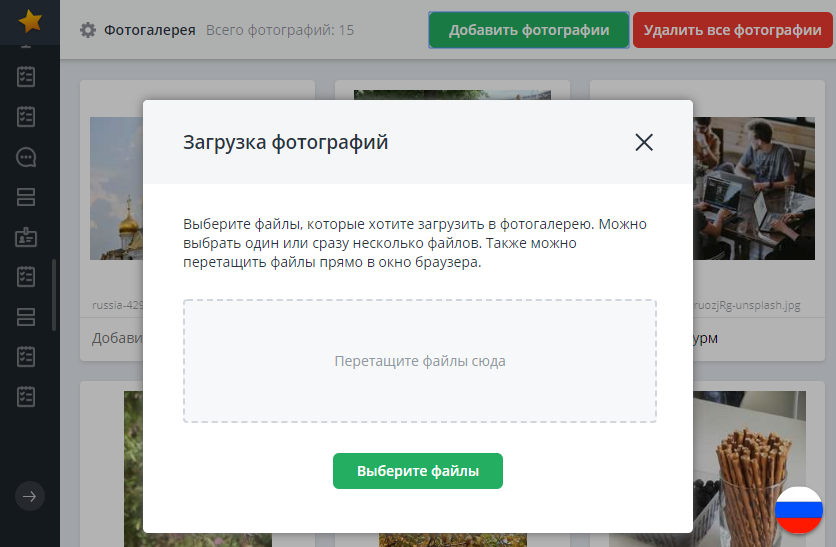
- Чтобы добавить снимки, нажмите «Добавить фотографии» в правом верхнем углу и выберите один или несколько файлов в открывшемся диалоговом окне.
- При необходимости добавьте подпись к загружаемым изображениям (можно пропустить и подписать позже).
- Чтобы отредактировать подпись уже загруженного снимка, кликните по полю «Добавить подпись» под ним — изменения сохранятся автоматически.
- Чтобы разрешить участникам загружать свои фото через мобильное приложение, нажмите на иконку ⚙️ в левом верхнем углу экрана, включите опцию «Разрешить участникам добавлять фотографии» и сохраните изменения.
- Чтобы удалить отдельное изображение, наведите на него курсор и нажмите на крестик в правом верхнем углу.
- Чтобы очистить всю галерею, нажмите «Удалить все фотографии» в правом верхнем углу и подтвердите действие в диалоговом окне.
Возможности модуля
Заголовок раздела «Возможности модуля»- загружать и удалять фотографии в специальный пункт меню мобильного приложения;
- добавлять, редактировать и удалять подписи к снимкам;
- разрешать или запрещать участникам мероприятия самостоятельно размещать фотографии в этом пункте меню.
Чтобы начать работать с модулем, выберите в боковом меню панели администрирования пункт «Фотогалерея». Он располагается в разделе «Меню приложения».
О том, как фотогалерея выглядит в мобильном приложении и какие возможности даёт участникам, читайте в статье Фотогалерея.
Общий вид модуля в панели администрирования (с уже загруженными изображениями) представлен на рисунке. Все загруженные снимки располагаются в одном общем альбоме в порядке публикации: создавать внутри фотогалереи разделы, папки и подпапки, как в рубрикаторе (каталогах), возможности нет.

Загрузка изображений в фотогалерею
Заголовок раздела «Загрузка изображений в фотогалерею»Чтобы добавить в фотогалерею изображения, нажмите кнопку «Добавить фотографии» в правом верхнем углу экрана. Затем в появившемся на экране диалоговом окне выберите файлы, которые хотите загрузить в галерею. Вы можете выбрать и загрузить за одно действие один или сразу несколько файлов.
Рекомендованный размер одного изображения для загрузки — не больше 300 Кб.
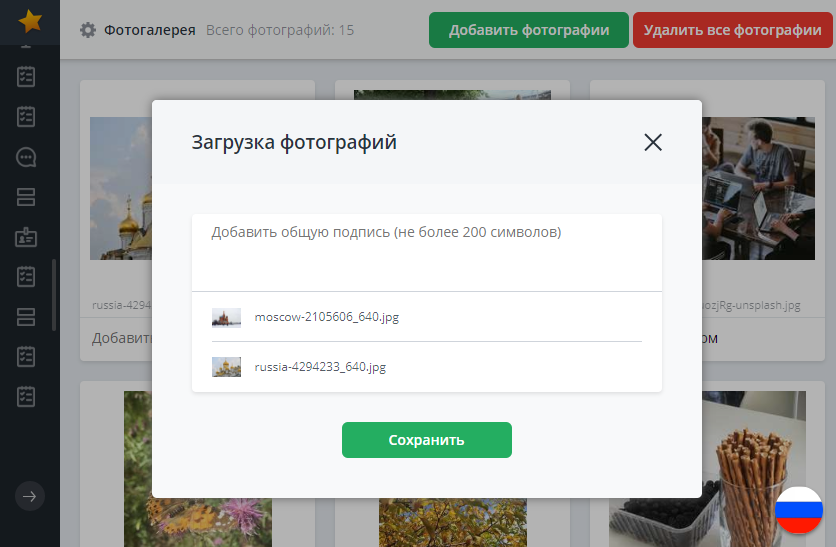
На следующем этапе вы можете добавить к изображениям подпись. Это не обязательно: можно загрузить фотографии без каких-либо комментариев или добавить подпись после загрузки, кликнув по полю «Добавить подпись» под изображением.
- Максимальная длина подписи к фотографии — 200 символов.
- В подписях поддерживается мультиязычность.

Если файлов несколько, к каждому из них при единой загрузке добавится одна и та же подпись. После загрузки её можно отредактировать. Удобно, например, подписать все изображения именем фотографа в момент загрузки, а затем добавить к каждому из них название сцены или доклада.
Чтобы отредактировать подпись к фотографии, кликните по ней и внесите необходимые изменения. Они сохраняются автоматически.
Чтобы удалить подпись к фотографии, сотрите её.
Удаление изображений
Заголовок раздела «Удаление изображений»Чтобы удалить изображение из галереи, щёлкните по крестику, который появляется в правом верхнем углу изображения по наведению курсора. Будьте внимательны: изображение удаляется без подтверждения!
Чтобы удалить все загруженные изображения, нажмите кнопку «Удалить все фотографии» в правом верхнем углу окна и подтвердите действие в диалоговом окне.
Загрузка фотографий участниками через мобильное приложение
Заголовок раздела «Загрузка фотографий участниками через мобильное приложение»Чтобы разрешить участникам мероприятия загружать изображения в фотогалерею, нажмите на иконку ⚙️ в левом верхнем углу экрана, в появившемся диалоговом окне включите опцию «Разрешить участникам добавлять фотографии» и нажмите «Сохранить».

Для фотогалереи также доступна постмодерация: организаторы могут просматривать опубликованные участниками изображения и удалять нежелательные через панель администрирования. Через мобильное приложение удаление чужих фотографий невозможно.
Для выгрузки фотографий из Фотогалереи обратитесь к своему менеджеру проекта.
Примеры использования
Заголовок раздела «Примеры использования»- Фотоотчёт с конференции. После каждого дня мероприятия организатор загружает снимки со сцены и нетворкинга, подписывает их тематикой трека (например, «AI-секция, день 1») и публикует в приложении сразу после закрытия.
- Фестиваль с пользовательским контентом. Включите опцию «Разрешить участникам добавлять фотографии» и модерируйте поступающие снимки: удаляйте неудачные кадры и дубли, оставляя только качественные фото для общей ленты.
- Выставка со стендами партнёров. Загрузите снимки стендов после окончания монтажа, добавьте подписи с названиями компаний-партнёров — участники смогут быстро ориентироваться, кто где располагался.
- Корпоративное событие. Создайте галерею с моментами тимбилдинга, церемонии награждения и неформальной части, чтобы сотрудники могли пересмотреть их в приложении после события.
Ограничения и нюансы
Заголовок раздела «Ограничения и нюансы»- Все снимки хранятся в одном общем альбоме в порядке публикации — внутренние папки и подпапки не поддерживаются.
- Максимальная длина подписи — 200 символов.
- Рекомендуемый размер одного изображения — не более 300 Кб. Файлы большего размера увеличивают время загрузки и расход трафика участников.
- Удаление отдельного изображения происходит без подтверждения — будьте аккуратны при наведении курсора.
- Через мобильное приложение участники не могут удалять чужие фотографии — только организатор через панель администрирования.
- Для массовой выгрузки всех фотографий из галереи нужно обращаться к менеджеру проекта Event Rocks.