Модуль «Расписание» (Программа)
Модуль «Расписание» (Программа)
Заголовок раздела «Модуль «Расписание» (Программа)»Модуль «Расписание» добавляет в главное меню мобильного приложения программу мероприятия с возможностью офлайн-доступа, фильтрации, поиска и персонализации. Организаторы могут редактировать расписание в панели администрирования даже после публикации — изменения подтянутся у участников при наличии стабильного интернет-соединения.
Когда использовать
Заголовок раздела «Когда использовать»- Конференции, форумы, выставки с несколькими залами и параллельными потоками.
- Образовательные мероприятия, лекции, воркшопы, где участникам нужен личный план дня.
- Гибридные события с личным кабинетом на сайте — расписание и избранное синхронизируются с мобильным приложением по API.
- Мероприятия, где важно выделить текущие доклады и удержать аудиторию в ритме программы.
Как настроить
Заголовок раздела «Как настроить»- Откройте панель администрирования и перейдите в раздел «Программа».
- Создайте события расписания, выбрав тип: «Доклад или презентация», «Кофе-брейк, открытие, другое общее событие», «Филлер» или «Рекламный блок».
- Для докладов заполните описание, добавьте иллюстрацию, профили спикеров и присвойте тему — она понадобится для фильтрации.
- В разделе «Возможности» → «Расписание» → «Настройки» выберите режим отображения: с разбивкой по залам или в одну колонку. При необходимости отключите выделение текущих докладов.
- Настройте группы пользователей, если программу нужно показывать выборочно (например, отдельные потоки для разных категорий участников).
- Включите модуль в главном меню приложения.
Возможности модуля
Заголовок раздела «Возможности модуля»Избранное участника и напоминания
Заголовок раздела «Избранное участника и напоминания»Участники добавляют события в «Избранное» нажатием на звездочку и составляют личный план мероприятия. За 5 минут до начала выбранного события приложение отправляет автоматическое уведомление.

Поиск по расписанию
Заголовок раздела «Поиск по расписанию»Работает полнотекстовый поиск по частичному совпадению. Найти событие можно по:
- названию;
- теме;
- месту проведения;
- информации из профиля докладчика.
Выделение текущего события
Заголовок раздела «Выделение текущего события»В классическом режиме расписания по дням доклады, идущие в текущий момент, помечаются плашкой «Идет сейчас». При первом входе в раздел приложение автоматически пролистывает расписание к актуальным событиям. Функция отключается в админке: «Возможности» → «Расписание» → «Настройки» → «Выделять текущие доклады».
Фильтр по темам
Заголовок раздела «Фильтр по темам»Каждому событию при создании присваивается тема. Участник может выбрать одну или несколько тем — в расписании останутся только релевантные события. В любой момент фильтр можно сбросить на «Все темы». Если фильтр не нужен, его отключают в настройках.
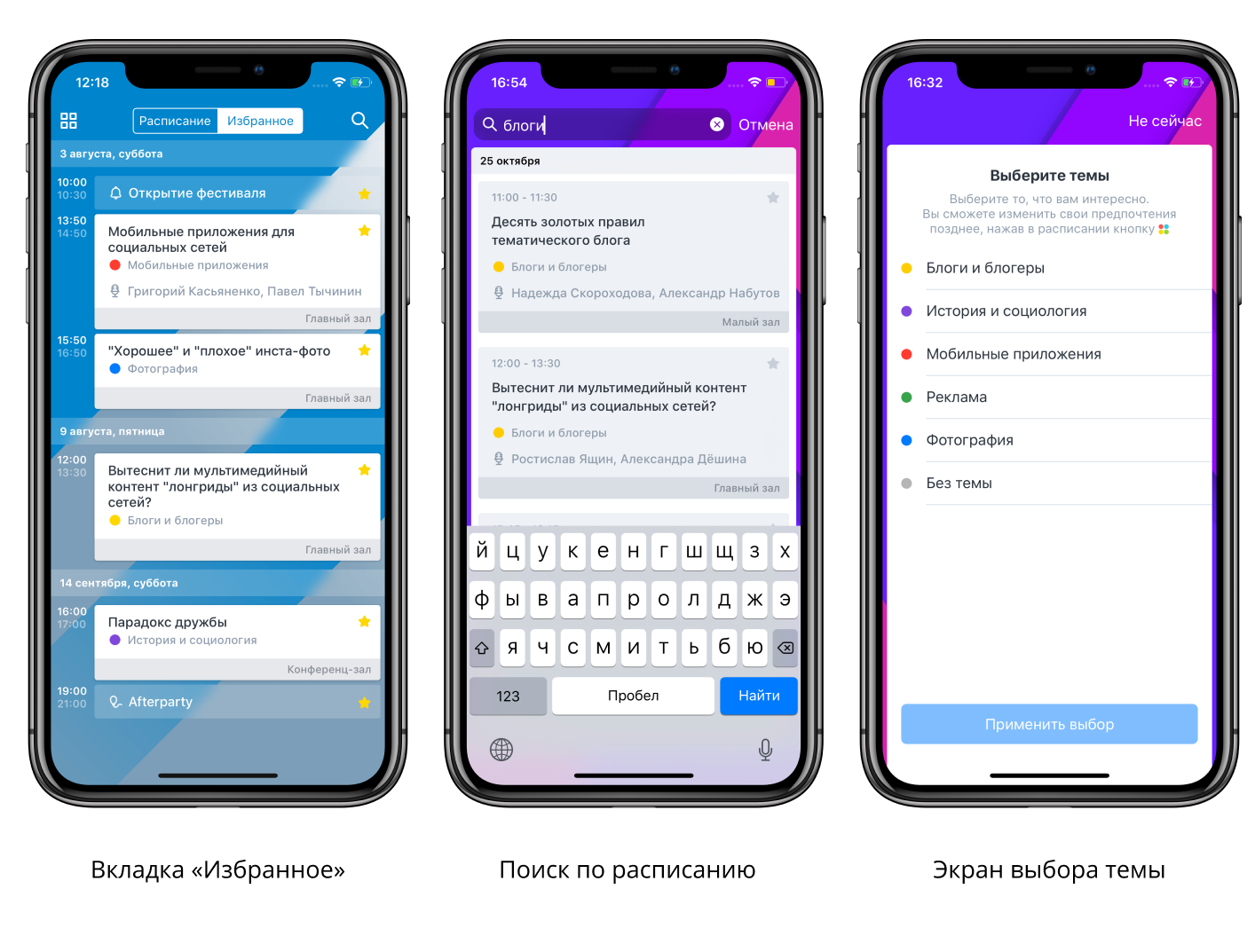
Расписание для разных групп пользователей
Заголовок раздела «Расписание для разных групп пользователей»Участников делят на группы, и для каждой группы отображается только относящаяся к ней часть программы. Подходит для образовательных мероприятий, корпоративных тренингов и многопотоковых конференций.
Отображение залов
Заголовок раздела «Отображение залов»Доступны два формата:
- С разбивкой по залам — вкладка «Все» плюс отдельная вкладка на каждый зал.
- В одну колонку — общий список событий без вкладок.
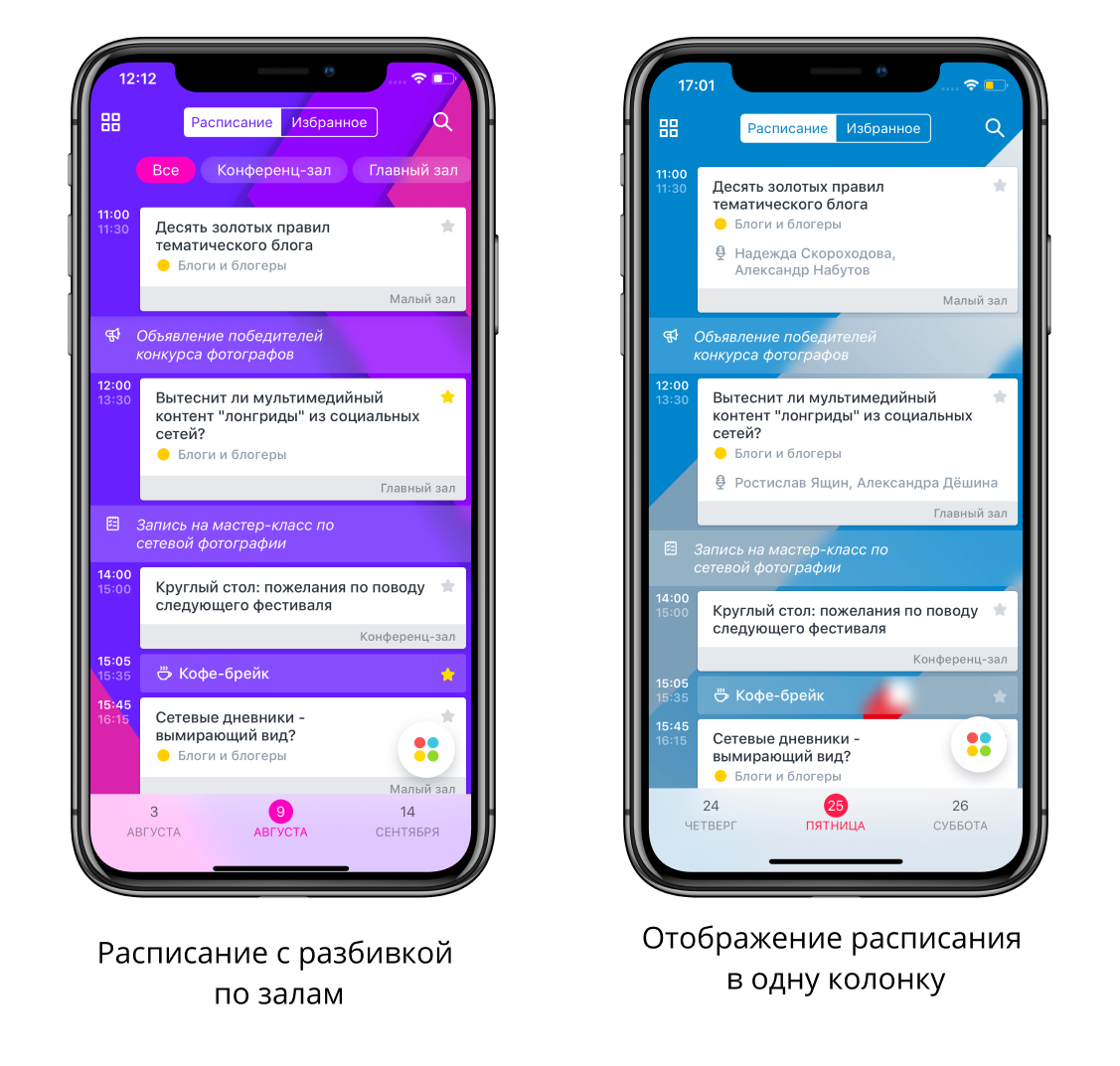
Информация о событиях
Заголовок раздела «Информация о событиях»В карточке доклада доступны:
- описание с форматированием и ссылками;
- иллюстрация;
- профили спикеров;
- прикрепленные опросы (на отдельной вкладке);
- вопросы к докладу (на отдельной вкладке);
- ссылки на сторонние ресурсы, формы бронирования, файлы;
- переход к схеме зала и его расположению на карте.
Названия вкладок можно изменить под формат мероприятия — для этого обратитесь к менеджеру проекта.

Реклама в расписании
Заголовок раздела «Реклама в расписании»События типа «Рекламный блок» позволяют размещать в расписании логотипы и названия спонсоров. По тапу на блок можно открыть сайт компании.
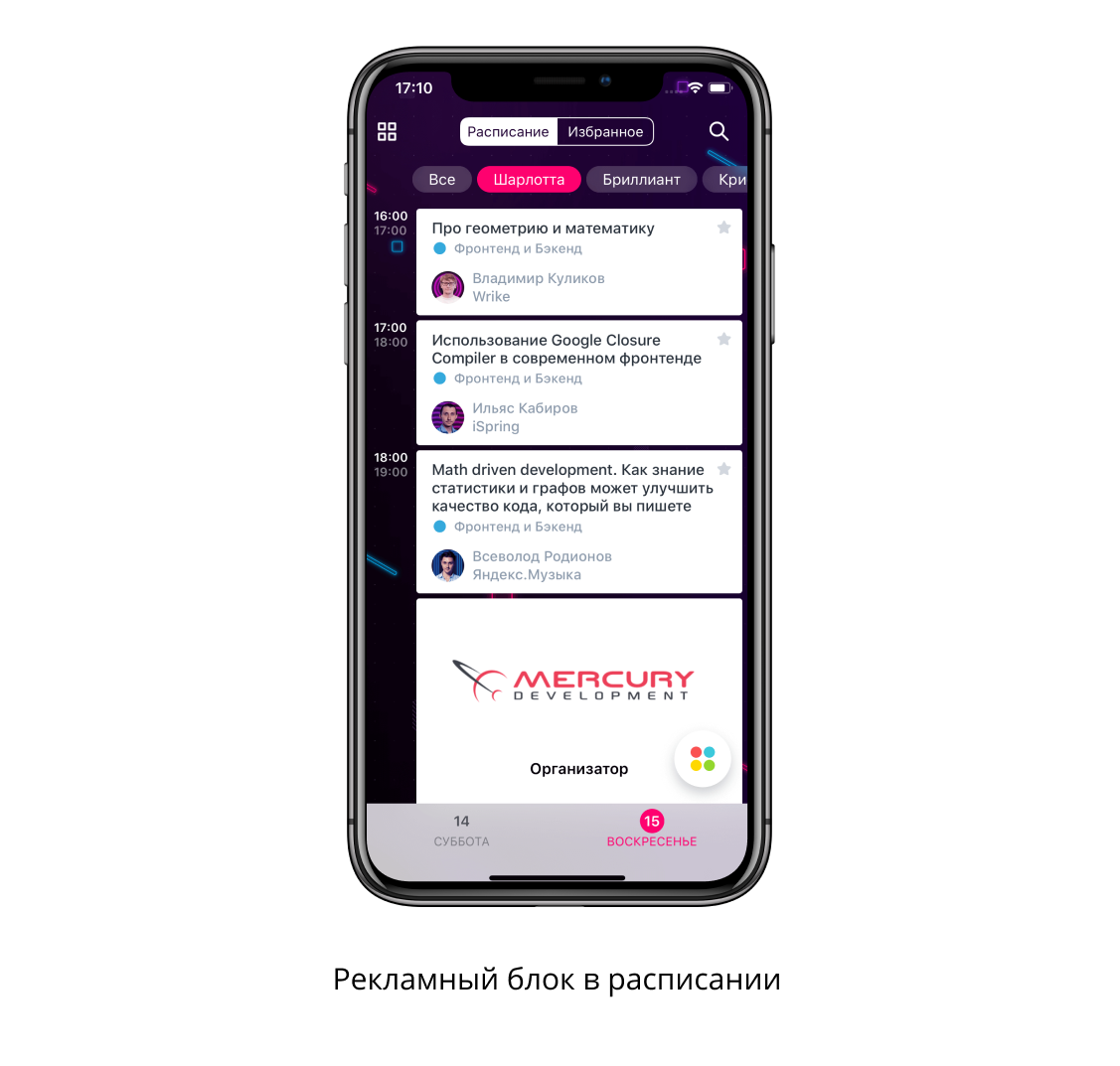
Передача расписания по API
Заголовок раздела «Передача расписания по API»Расписание передается в приложение по API с сайта события. Если на сайте есть личный кабинет участника с возможностью добавлять события в избранное, избранное синхронизируется между сайтом и приложением в обе стороны.
Возможности для спикеров и модераторов
Заголовок раздела «Возможности для спикеров и модераторов»Спикеры и модераторы темы получают push-уведомления о новых вопросах к своему докладу. В уведомлении выводится название доклада и текст вопроса. По тапу открываются детали доклада на вкладке «Обсудить», а прочие непрочитанные пуши по тому же докладу автоматически сбрасываются.
Подробнее — в разделе «Модераторы в расписании и уведомления о новых вопросах».

Примеры использования
Заголовок раздела «Примеры использования»- Многопотоковая конференция. Используйте режим с разбивкой по залам, чтобы участники переключались между вкладками залов и видели полную картину. Выделение текущих докладов поможет аудитории не пропустить ключевые выступления.
- Корпоративный тренинг с разными командами. Разделите участников на группы по отделам, настройте для каждой группы собственное расписание — общие лекции и потоковые воркшопы.
- Концерт или фестиваль. Объедините сценические выступления и активности на площадке в одном расписании, добавив события типа «Кофе-брейк, открытие, другое общее событие».
- Спонсорская интеграция. Добавьте в расписание рекламные блоки между ключевыми докладами и привяжите переход на сайт партнера.
- Гибридное событие с сайтом. Передавайте расписание и избранное по API между сайтом и мобильным приложением, чтобы участник пользовался одним планом и там, и там.
Ограничения и нюансы
Заголовок раздела «Ограничения и нюансы»- Соединение с интернетом. Изменения в расписании применяются у участников только при наличии стабильного интернет-соединения. Сам кэш расписания доступен офлайн.
- iOS и более 150 активностей в день. Если в программу на один день внесено более 150 активностей любого типа, на iOS-устройствах вкладка «Все» в режиме разбивки по залам не отображается — особенность ОС.
- Открытие расписания на актуальное время. При первом открытии расписания за день приложение показывает текущий день (если в нем есть доступные события), иначе — ближайший предыдущий или следующий день с событиями. При повторных открытиях в течение дня запоминается последний просмотренный день. Прямой переход к текущему времени в списке не предусмотрен.
- Клубное расписание на iPhone. В клубном режиме актуальный день открывается автоматически, классическая логика «первого открытия за день» не применяется.
- Переименование вкладок в карточке доклада. Доступно только через менеджера проекта, напрямую в админке не меняется.