Расположение стендов экспонентов на схеме выставки
Расположение стендов экспонентов на схеме выставки
Заголовок раздела «Расположение стендов экспонентов на схеме выставки»В модуле «Выставка» к каждому экспоненту прикрепляется схема площадки, и на ней маркером отмечается расположение стенда. Участники видят маркер в мобильном приложении: в карточке экспонента и (опционально) на общей схеме выставки в разделе «Карта».
Когда использовать
Заголовок раздела «Когда использовать»- Одна площадка, много экспонентов — загрузите одну общую схему и отметьте на ней все стенды, включите «Режим карты».
- Несколько площадок или этажей — загрузите несколько схем и прикрепите к каждому экспоненту нужную.
- Точечная навигация без общей карты — прикрепите схему и маркер только в карточках экспонентов, общую схему не публикуйте.
Как настроить
Заголовок раздела «Как настроить»1. Прикрепить схему к экспоненту
Заголовок раздела «1. Прикрепить схему к экспоненту»Справа от формы с данными экспонента расположено поле «Схема». Оно работает в двух режимах:
- Редактирование — загрузка схем и расстановка маркеров.
- Превью — просмотр того, как схема будет выглядеть в мобильном приложении.

В режиме редактирования в разделе «Схемы выставки» нажмите «Добавить», чтобы загрузить новую схему. В диалоговом окне:
- Введите название схемы.
- Выберите файл в поле «Схема выставки».
- Нажмите «Сохранить».
Рекомендуемый размер изображения — не более 4000×4000 пикселей.

Если сначала выбрать файл, поле «Название» заполнится автоматически именем файла (с расширением). Название будет показано в мобильном приложении.
В разделе «Схемы выставки» доступны не только схемы, загруженные в модуль «Выставка», но и все схемы, которые раньше загружались в модули «Расписание» и «Карты и схемы». Одну и ту же схему можно использовать в нескольких модулях.
Чтобы прикрепить схему к экспоненту, кликните по ней. Схема откроется для редактирования, в левом верхнем углу появится маркер — перетащите его мышью в нужное место на схеме.

2. Заменить схему у экспонента
Заголовок раздела «2. Заменить схему у экспонента»Чтобы прикрепить к экспоненту другую из уже загруженных схем:
- Кликните по названию экспонента.
- В разделе «Схема» переключитесь в режим редактирования.
- В разделе «Схемы выставки» выберите другую схему и поставьте на ней маркер.
Изменения сохраняются автоматически. В мобильном приложении они появятся после публикации.
3. Заменить изображение схемы
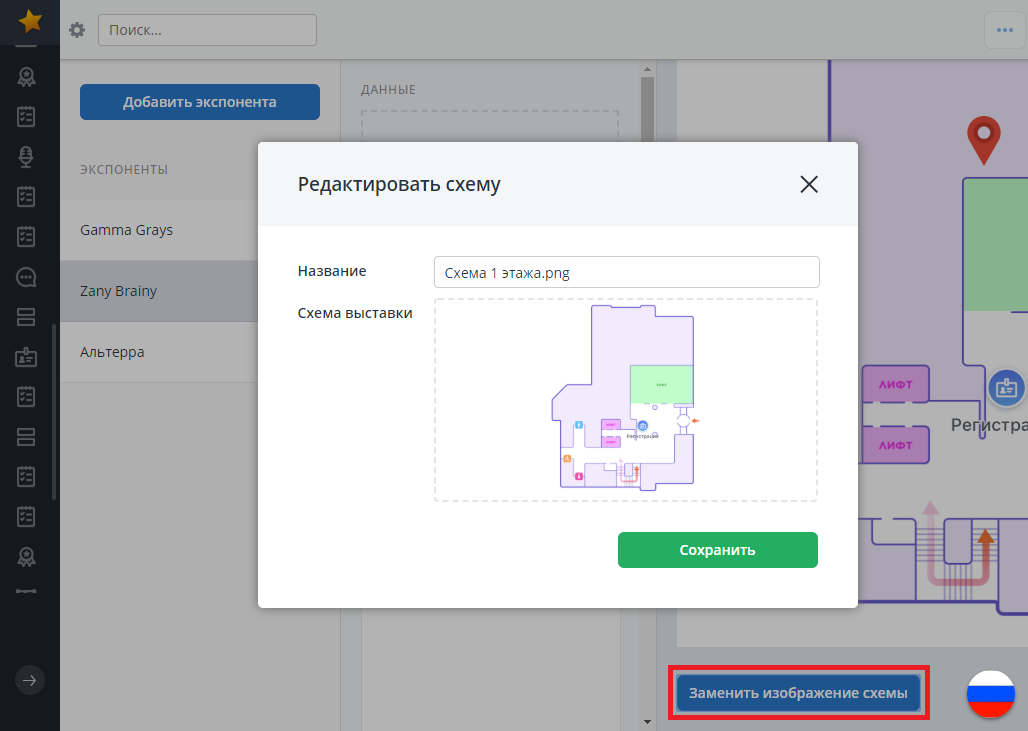
Заголовок раздела «3. Заменить изображение схемы»Чтобы заменить сам файл схемы, нажмите «Заменить изображение схемы» под текущей схемой. В поле «Схема выставки» выберите новый файл и сохраните.
4. Открепить схему от экспонента
Заголовок раздела «4. Открепить схему от экспонента»Наведите курсор на маркер и нажмите на крестик в его правом верхнем углу. Подтверждение не запрашивается.

Откреплённая схема остаётся в панели администрирования и доступна для повторного использования.
5. Удалить схему
Заголовок раздела «5. Удалить схему»В разделе «Схемы выставки» нажмите на крестик в правом верхнем углу карточки схемы и подтвердите удаление в диалоговом окне.

Из этого же диалогового окна можно перейти к замене изображения схемы, нажав «Заменить изображение схемы».
6. Включить общую схему в мобильном приложении
Заголовок раздела «6. Включить общую схему в мобильном приложении»Расположение стендов в мобильном приложении может отображаться двумя способами:
- На общей схеме в разделе «Выставка» и в карточке каждого экспонента.
- Только в карточке экспонента, без общей схемы.
Чтобы включить общую схему:
- Прикрепите к каждому экспоненту одну и ту же схему и поставьте маркеры.
- В окне схемы нажмите на иконку в виде шестерёнки.
- В появившемся диалоговом окне включите опцию «Режим карты» и нажмите «Сохранить».
Примеры использования
Заголовок раздела «Примеры использования»Конференция с одной выставочной зоной
Заголовок раздела «Конференция с одной выставочной зоной»На отраслевой конференции 40 компаний-спонсоров размещаются в выставочном зале. Загрузите план зала, прикрепите схему ко всем экспонентам, расставьте маркеры и включите «Режим карты». Участники увидят общий план в разделе «Выставка» и смогут перейти к нужному стенду, тапнув по маркеру.
Многоэтажная выставка
Заголовок раздела «Многоэтажная выставка»Экспоненты распределены по двум этажам конференц-центра. Загрузите две схемы — «Этаж 1» и «Этаж 2». К экспонентам первого этажа прикрепите первую схему, к экспонентам второго — вторую. В мобильном приложении в разделе «Карта» участники выберут нужный этаж из списка.
Без общей карты
Заголовок раздела «Без общей карты»На закрытом бизнес-ужине участвуют несколько партнёров. Прикрепите схему зала только в карточках экспонентов, общую карту не публикуйте. Участники увидят расположение стенда только при переходе в карточку партнёра.
Ограничения и нюансы
Заголовок раздела «Ограничения и нюансы»- Открепление схемы от экспонента происходит без подтверждения — действие легко случайно выполнить, наведя курсор на маркер.
- При замене файла схемы маркеры могут сместиться. После замены проверьте расположение маркеров у всех экспонентов, к которым прикреплена схема.
- Схема — общий ресурс: если она используется в модулях «Расписание» или «Карты и схемы», замена или удаление затронет и их. Не удаляйте схемы, которые используются в других модулях.
- Удаление схемы — необратимая операция.
- Максимальный размер изображения схемы — 4000×4000 пикселей.
- Название схемы отображается в мобильном приложении, задавайте понятные названия (например, «Этаж 1», «Зал A»).
Связанные статьи
Заголовок раздела «Связанные статьи»- Модуль «Выставка»: добавление экспонентов и категорий
- Модуль «Карты и схемы»
- Модуль «Расписание»: привязка схемы к залу
- Публикация изменений в мобильном приложении