Модуль «Вопросы к докладам» в панели администрирования
Модуль «Вопросы к докладам» в панели администрирования
Заголовок раздела «Модуль «Вопросы к докладам» в панели администрирования»Модуль собирает в одном месте все вопросы, которые участники задают к докладам через мобильное приложение, и позволяет организаторам и спикерам работать с ними: просматривать, отвечать, модерировать, удалять, скрывать имена авторов. Здесь же включаются премодерация, анонимные вопросы и пуш-уведомления для спикеров и модераторов.
Когда использовать
Заголовок раздела «Когда использовать»- На конференциях, форумах и митапах с несколькими параллельными треками, где аудитория активно задаёт вопросы спикерам.
- Когда нужно отсеивать нерелевантные или некорректные вопросы до их публикации в приложении (премодерация).
- Когда часть аудитории не готова подписывать вопросы своим именем и нужна опция анонимности.
- Когда спикеру или модератору нужно оперативно видеть новые вопросы в пуш-уведомлениях и отвечать на них между выступлениями.
- Когда организатору нужно выделить самые популярные вопросы для ответа на сцене (ТОП-10 по лайкам).
Что отображается в списке вопросов
Заголовок раздела «Что отображается в списке вопросов»Все вопросы, заданные через приложение, появляются в разделе «Вопросы» панели администрирования. Сортировка — по времени публикации, самые свежие сверху.

Для каждого вопроса выводятся:
- дата и время публикации;
- текст вопроса;
- имя автора или пометка «Анонимно»;
- название доклада, к которому задан вопрос;
- количество лайков.
Во время активной части мероприятия список обновляется по кнопке «Обновить» в верхней части экрана рядом со строкой поиска.

Поиск и фильтрация
Заголовок раздела «Поиск и фильтрация»С помощью строки поиска можно быстро отфильтровать:
- все вопросы к конкретному докладу;
- все вопросы, заданные определённым участником;
- все вопросы, содержащие нужный текст.
Как настроить модуль
Заголовок раздела «Как настроить модуль»Откройте раздел «Вопросы» и нажмите на иконку в виде шестерёнки в правом верхнем углу. В диалоговом окне доступны три опции, которые применяются сразу ко всему событию:

- Премодерация вопросов. Вопросы не публикуются в приложении до одобрения организатором.
- Разрешить анонимные вопросы. Авторизованные пользователи смогут выбирать — публиковать вопрос от своего имени или анонимно.
- Отправлять уведомления о новых вопросах к докладу. Включена по умолчанию для новых конференций. Уведомления получают назначенные модераторы и спикеры.
Настройки действуют на событие целиком: нельзя включить премодерацию или анонимность только для одного доклада. Возможность запрещать вопросы к отдельному докладу находится в настройках самого доклада в модуле «Расписание» — см. статью о модуле «Расписание» (Программа).
Как работать с вопросами
Заголовок раздела «Как работать с вопросами»Редактирование
Заголовок раздела «Редактирование»Наведите курсор на вопрос и нажмите на иконку с карандашом. Исправьте текст и щёлкните в любом месте экрана за пределами поля. Изменения автоматически появятся в мобильном приложении — отдельно публиковать их не нужно.
Удаление
Заголовок раздела «Удаление»Наведите курсор на вопрос и нажмите на красный крестик справа. Удалённый вопрос остаётся в списке панели администрирования, но отображается зачёркнутым.

Ответ на вопрос
Заголовок раздела «Ответ на вопрос»Нажмите кнопку «Ответить» справа от вопроса. В открывшемся окне заполните:
- Имя пользователя — участник события, которому адресован ответ;
- Ответ — текст ответа.
После сохранения ответ автоматически публикуется в мобильном приложении в комментариях к нужному докладу.

В панели администрирования нет функции «реплая» в ветку. Ответ публикуется как отдельный вопрос, а не как ответ на конкретный вопрос. Если вы обращаетесь к конкретному человеку, в начале ответа укажите его имя, например: «Иван Васильев, спасибо за вопрос! Я считаю…».
Премодерация
Заголовок раздела «Премодерация»Когда премодерация включена, участник при попытке задать вопрос в приложении получает системное сообщение о том, что вопрос отправлен на проверку.

Вопрос не публикуется в приложении сразу, а появляется в панели администрирования, где его можно принять или отклонить. Соответствующие кнопки появляются справа от вопроса при наведении курсора.

- Принятый вопрос — попадает в общий список в приложении.
- Отклонённый вопрос — не виден участникам, но остаётся в панели администрирования с пометкой «Отклонен» и выделяется красным.

Анонимные вопросы
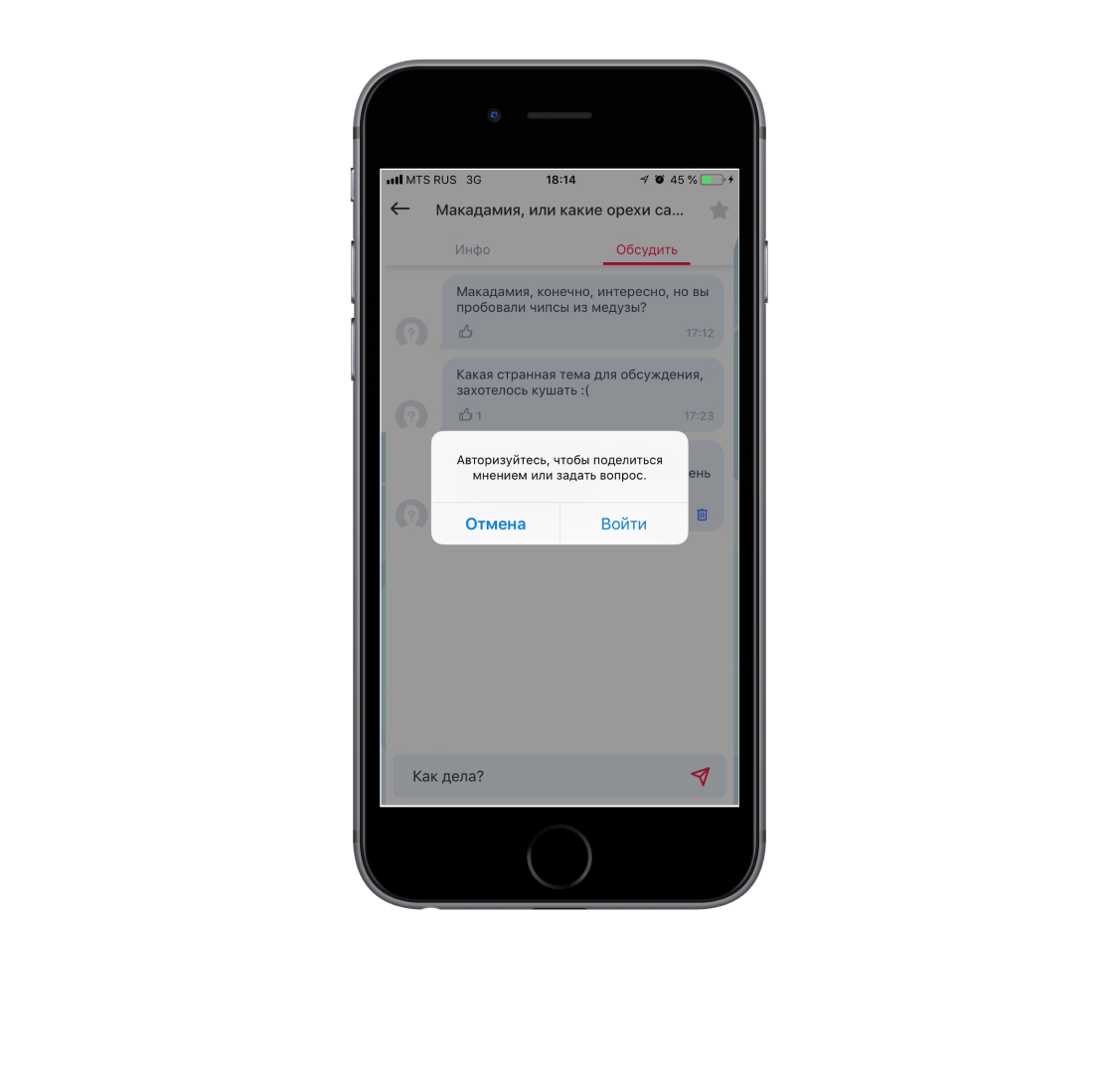
Заголовок раздела «Анонимные вопросы»Задавать вопросы могут только авторизованные пользователи. Неавторизованный участник при попытке опубликовать вопрос получит предложение войти в личный кабинет.
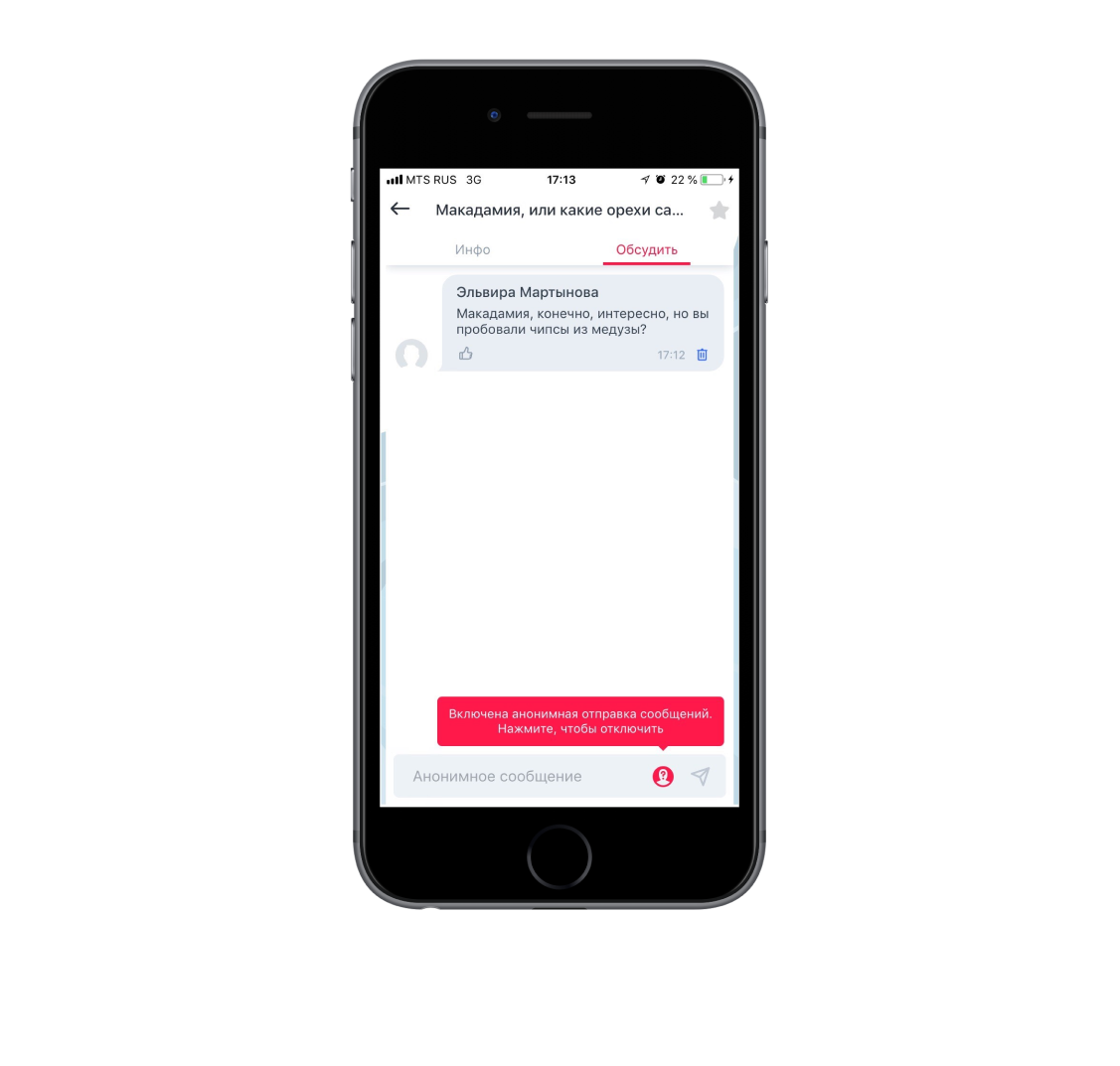
Если в настройках события разрешены анонимные вопросы, пользователь может переключать режим анонимности иконкой справа от поля ввода текста.
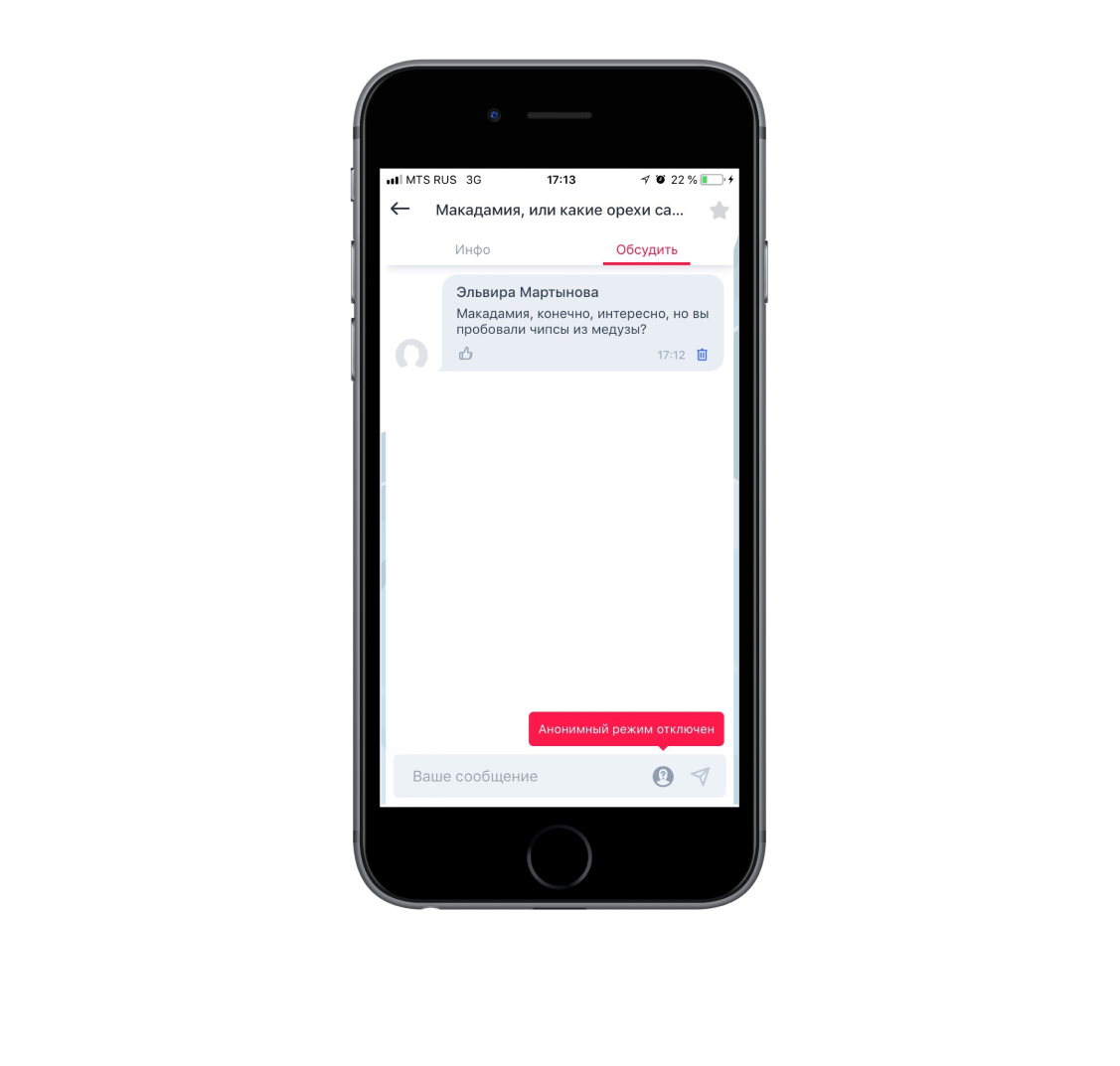
В приложении обычный вопрос сопровождается именем, фамилией и фото автора (если оно задано в профиле). Анонимный вопрос подписей и фото не имеет — вместо фото отображается стандартная иконка.
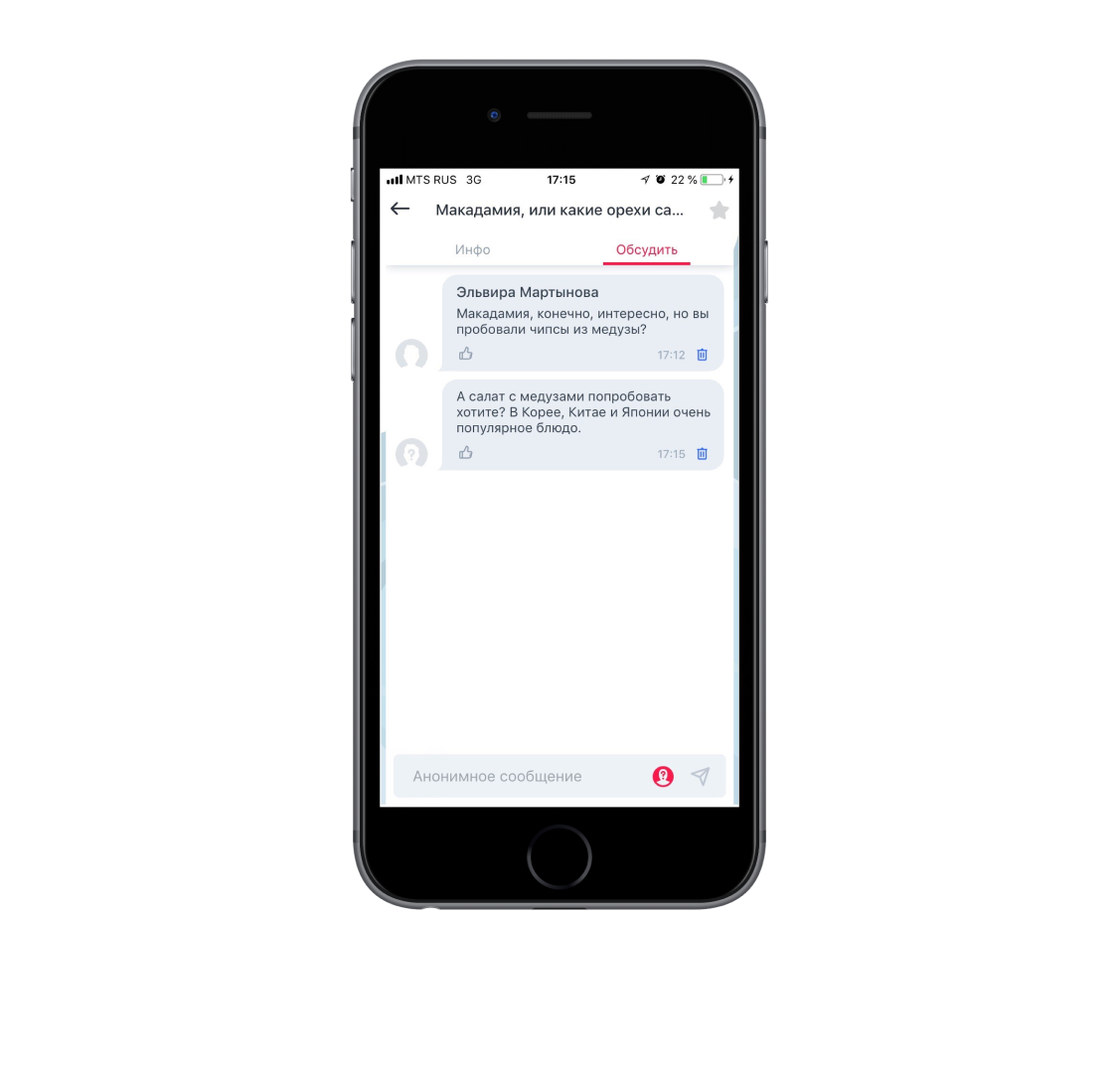
В панели администрирования для таких вопросов в столбце «Имя пользователя» автоматически проставляется «Анонимно».
Как полностью скрыть имена авторов
Заголовок раздела «Как полностью скрыть имена авторов»Скрыть имена у всех вопросов ко всем докладам можно двумя способами:
- Скрыть профили пользователей в списке участников. Имена авторов исчезнут у всех вопросов по событию, но учтите побочные эффекты — подробнее в статье «Скрытие профиля пользователя».
- Включить настройку «Разрешить анонимные вопросы» в модуле «Вопросы». Тогда каждый участник сам решит, задать ли вопрос анонимно или от своего имени.
Для медиастены со сгруппированными вопросами добавьте параметр hideNames=true в URL, например:
http://cdn.eventicious.com/grouped-questions-desktop/index.html?eventId=5095&hideNames=trueУдаление вопросов из мобильного приложения
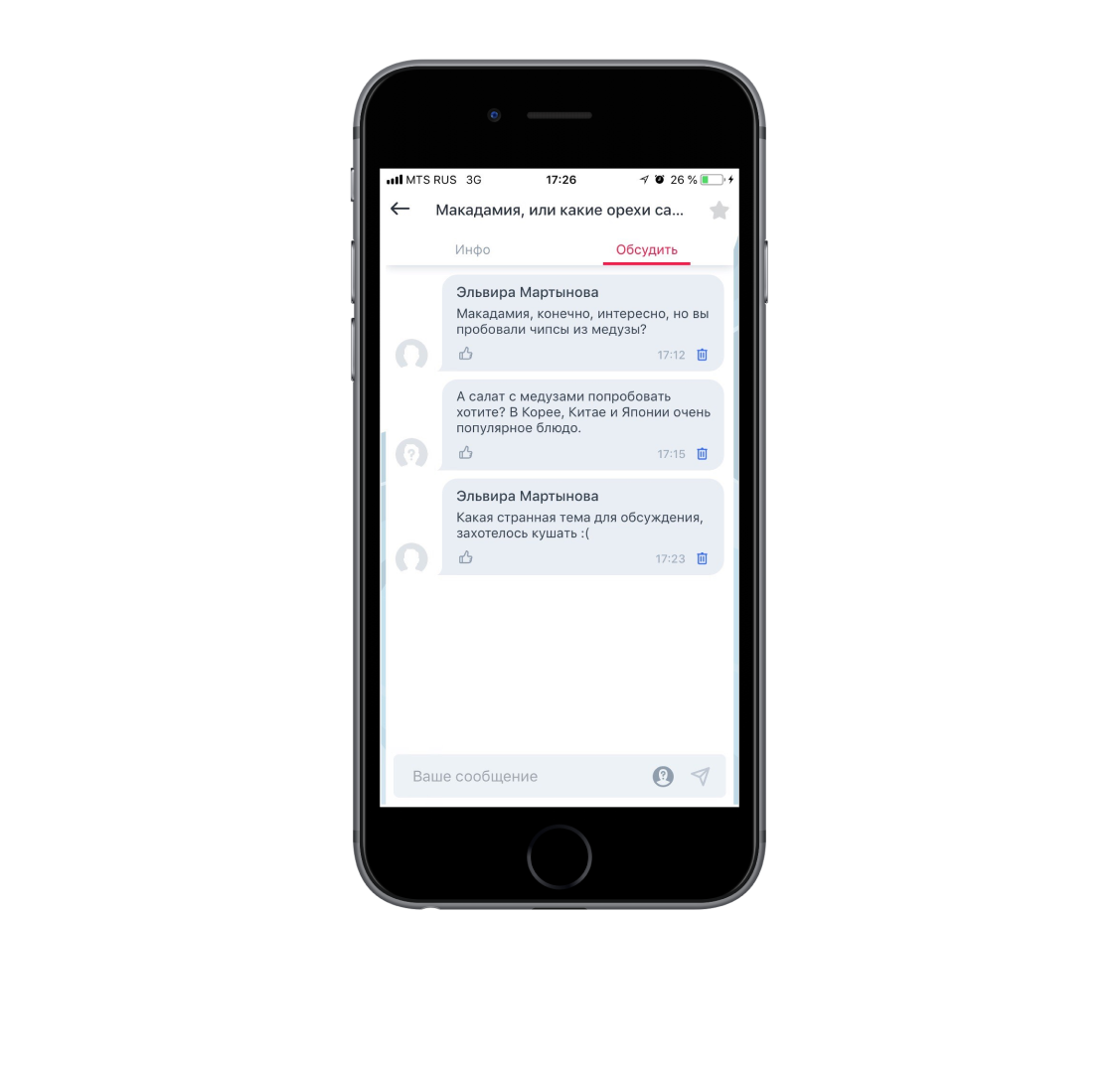
Заголовок раздела «Удаление вопросов из мобильного приложения»Пользователи, входящие в системную группу «Организатор», могут удалять вопросы прямо со своего мобильного устройства. Для этого нужно авторизоваться в личном кабинете, открыть вкладку с вопросами к докладу и нажать на иконку корзины в правом нижнем углу вопроса.
Уведомления о новых вопросах
Заголовок раздела «Уведомления о новых вопросах»Когда в панели администрирования включена отправка уведомлений, модератор темы и спикер доклада получают пуш при каждом новом вопросе:
- в заголовке — название доклада;
- в тексте — сам вопрос.
По клику на уведомление пользователь попадает в карточку доклада на вкладку «Обсудить». Если к этому докладу были и другие свежие пуши, они группируются и схлопываются.

Если одновременно включена премодерация, пуш уходит только после одобрения вопроса в панели администрирования. К моменту получения уведомления вопрос уже находится в общей ленте.
Каждый получатель может отключить пуш-уведомления о вопросах в настройках мобильного приложения — после этого они перестают приходить только ему.
ТОП популярных вопросов
Заголовок раздела «ТОП популярных вопросов»Участники могут ставить лайки понравившимся вопросам. В разделе «Отчёты» собирается ТОП-10 вопросов с наибольшим числом лайков. Данные обновляются каждые пять минут.

Примеры использования
Заголовок раздела «Примеры использования»Большая конференция с несколькими треками
Заголовок раздела «Большая конференция с несколькими треками»Включите премодерацию и анонимные вопросы, чтобы контролировать поток и снизить барьер для аудитории. Назначьте модераторов на тематические треки в расписании — они получат пуши по своим докладам и смогут сразу отвечать или передавать вопросы спикеру.
Митап с одним спикером
Заголовок раздела «Митап с одним спикером»Премодерация обычно не нужна — достаточно стандартного режима и уведомлений спикеру. Организатор помогает спикеру отвечать на вопросы из панели администрирования, так как это быстрее, чем работать с приложения.
Дискуссионная панель
Заголовок раздела «Дискуссионная панель»Включите анонимные вопросы, чтобы аудитория активнее задавала острые вопросы. Используйте ТОП-10 как основу для блока вопросов на сцене.
Мероприятие с чувствительной темой
Заголовок раздела «Мероприятие с чувствительной темой»Включите анонимные вопросы и при необходимости скройте профили участников — это дополнительно защитит авторов.
Ограничения и нюансы
Заголовок раздела «Ограничения и нюансы»- Длина вопроса и ответа — не более 200 символов с пробелами.
- Ответ из панели администрирования публикуется как отдельный вопрос, а не как ответ в ветке. Чтобы обратиться к конкретному человеку, укажите его имя в начале ответа.
- Настройки модуля (премодерация, анонимность) действуют на всё событие, не на отдельный доклад.
- Запрет вопросов к отдельному докладу настраивается в модуле «Расписание», а не здесь.
- Пуш модератору или спикеру при включённой премодерации уходит только после одобрения вопроса.
- Удалённые вопросы остаются в списке панели администрирования в зачёркнутом виде, но пропадают из приложения.
- Скрытие профиля влияет не только на имена в вопросах — учитывайте остальные последствия по статье «Скрытие профиля пользователя».
- Режим анонимности выбирает сам участник — организатор не может принудительно скрыть имя у конкретного вопроса, можно только отредактировать или удалить его.