Модуль «Новости и общение»: создание, настройка и удаление лент новостей
Модуль «Новости и общение» в панели администрирования
Заголовок раздела «Модуль «Новости и общение» в панели администрирования»Модуль «Новости и общение» — это инструмент для управления лентами новостей внутри мобильного приложения мероприятия. Он работает как внутренняя социальная сеть: участники читают и (если разрешено) публикуют сообщения, а организаторы создают ленты, настраивают доступ, модерируют публикации и управляют push-уведомлениями.
Когда использовать
Заголовок раздела «Когда использовать»Используйте модуль, если нужно:
- Создать общий новостной канал мероприятия для официальных анонсов организаторов.
- Организовать общение участников между собой (нетворкинг).
- Объединить участников в групповые чаты — например, по командам, секциям, дням программы, стендам.
- Разделить обсуждения по темам в одной точке меню приложения.
- Включить премодерацию или постмодерацию пользовательских публикаций.
- Автоматически дублировать push-уведомления от организаторов в выбранную ленту.
Как настроить
Заголовок раздела «Как настроить»Подключение модуля
Заголовок раздела «Подключение модуля»Если модуль не подключён для события, откройте в панели администрирования: «Основное → Возможности → Общение и коммуникация (Новости мероприятия)» и включите опцию «Внутренняя соц. сеть».
Затем в боковом меню выберите «Администрирование → Новости и общение».
Модуль состоит из двух вкладок:
- «Все ленты» — список всех лент события и опубликованные в них сообщения.
- «Настройки» — параметры каждой ленты.
Общий вид модуля с открытой вкладкой «Все ленты»:

Созданные ленты также отображаются в разделе «Меню приложения» как отдельные пункты мобильного приложения. В режиме просмотра через меню доступно только управление содержимым — вкладка «Настройки» в этом режиме недоступна.
Создание ленты
Заголовок раздела «Создание ленты»- Нажмите кнопку «Добавить соцсеть» в правом верхнем углу (доступна на обеих вкладках).
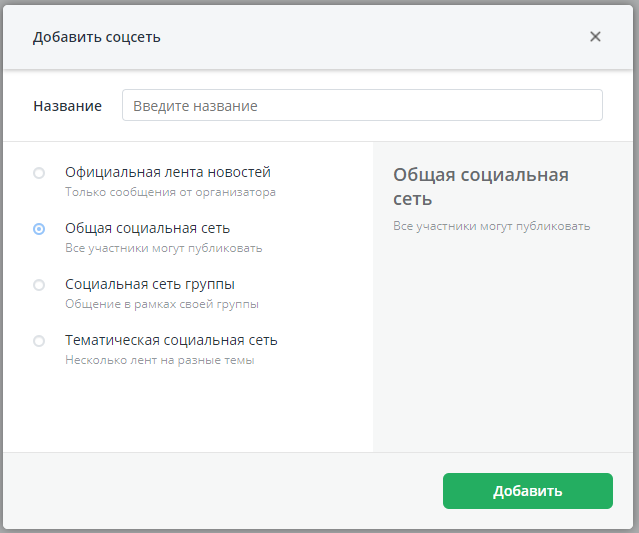
- В диалоговом окне укажите название, выберите тип ленты и нажмите «Добавить».
Типы лент
Заголовок раздела «Типы лент»- Официальная лента новостей — публиковать сообщения могут только организаторы. Подходит для анонсов и срочных объявлений.
- Общая социальная сеть — публиковать могут все участники события.
- Социальная сеть группы — групповой чат: участник видит сообщения только от членов своей группы.
- Тематическая социальная сеть — в одном пункте меню объединены несколько лент на разные темы; пользователь видит список тем и открывает каждую отдельно.
От выбранного типа зависят настройки по умолчанию и сценарий создания: для разных типов далее открываются разные диалоговые окна. Подробности — в статье Типы лент новостей.
Параметры лент
Заголовок раздела «Параметры лент»Для каждой ленты доступны:
- Фильтр — выделение сообщений организаторов в отдельную вкладку; обе вкладки («От организаторов» и общая) можно переименовать.
- Что отображается — от какой группы пользователей показывать сообщения.
- Кто видит — какой группе пользователей лента доступна.
- Кто постит — какая группа пользователей может публиковать сообщения.
- Премодерация — сообщения пользователей появляются в мобильном приложении только после одобрения организатором.
- Группы участника — включает режим группового чата.
- Выбрать для уведомлений — автоматически копирует тексты уведомлений организаторов в эту ленту.
Общий вид вкладки «Настройки»:

Параметры задаются при создании ленты. При необходимости их можно изменить во вкладке «Настройки» — отдельный режим редактирования не нужен. Часть настроек автоматически блокирует другие (см. «Ограничения и нюансы»).
Редактирование ленты
Заголовок раздела «Редактирование ленты»Во вкладке «Настройки» доступны:
- изменение названия ленты;
- включение и отключение опций «Фильтр», «Премодерация», «Группы участника»;
- выбор ленты для копирования уведомлений;
- изменение групп в полях «Что отображается», «Кто видит», «Кто постит».
Изменения сохраняются автоматически и сразу применяются в мобильном приложении — кнопка «Опубликовать» не требуется.
Управление контентом и модерация
Заголовок раздела «Управление контентом и модерация»Во вкладке «Все ленты» организатор может:
- просматривать все опубликованные сообщения во всех лентах события;
- публиковать сообщения от организаторов;
- одобрять или отклонять сообщения пользователей при включённой премодерации;
- удалять нежелательные сообщения (постмодерация);
- настраивать автоматические push-уведомления о новых сообщениях.
Удаление ленты
Заголовок раздела «Удаление ленты»- Перейдите во вкладку «Настройки».
- Выберите ленту и нажмите «Удалить соцсеть».
- Подтвердите действие в диалоговом окне.
В тематической ленте можно удалять отдельные рубрики кнопкой «Удалить тему». Кнопка удаления самой тематической ленты расположена под списком тем.

Скрытие ленты из меню приложения
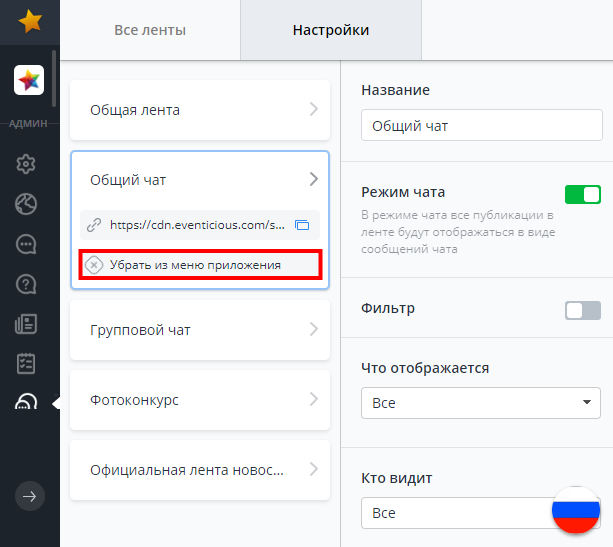
Заголовок раздела «Скрытие ленты из меню приложения»Чтобы убрать ленту из главного меню мобильного приложения, не удаляя её, во вкладке «Настройки» нажмите «Убрать из меню приложения». Лента останется в модуле, а кнопка сменится на «Добавить в меню приложения» — вернуть ленту в меню можно одним нажатием.
Примеры использования
Заголовок раздела «Примеры использования»- Деловая конференция. «Официальная лента» — для программы и срочных объявлений организаторов. «Общая соцсеть» — для нетворкинга участников. «Соцсеть группы» — отдельный чат для каждой секции (например, «DevTrack», «ProductTrack»).
- Выставка. «Тематическая соцсеть» в пункте меню «Деловая программа» с рубриками «Спикеры», «Стенды», «Скидки партнёров».
- Многотрековый фестиваль. Групповые чаты по дням или сценам, чтобы зрители одной группы координировались между собой.
- Корпоративное событие. Официальная лента — для анонсов HR и программы. Общая соцсеть — для поздравлений и общения сотрудников.
Ограничения и нюансы
Заголовок раздела «Ограничения и нюансы»- Копировать уведомления от организаторов можно только в одну ленту. У выбранной ленты кнопка «Выбрать для уведомлений» не отображается.
- Групповой чат нельзя выбрать для копирования уведомлений — кнопка «Выбрать для уведомлений» в его настройках отсутствует. И наоборот: если лента выбрана для копирования уведомлений, настройка «Группы участника» автоматически блокируется.
- В ленте, выбранной для уведомлений, поле «Кто видит» автоматически зафиксировано на значении «Все» — это гарантирует, что сообщения организаторов увидят все пользователи.
- Ленту (или рубрику тематической ленты), в которую копируются уведомления, нельзя удалить, пока она выбрана для копирования. Сначала назначьте для копирования другую ленту.
- Настройки ленты задаются при создании и далее меняются во вкладке «Настройки» — отдельного режима редактирования нет.
- Изменения настроек и контента применяются в мобильном приложении сразу после сохранения.
Связанные статьи
Заголовок раздела «Связанные статьи»- Новости и общение (ленты новостей и групповые чаты) — что модуль даёт пользователям мобильного приложения.
- Типы лент новостей — подробное сравнение четырёх типов лент и сценариев их создания.
- Опция «Выбрать для уведомлений» — сценарии автоматического копирования уведомлений организаторов в ленту.