Создание и редактирование опросов
Создание и редактирование опросов
Заголовок раздела «Создание и редактирование опросов»Модуль «Опросы» в панели администрирования Event Rocks позволяет организатору мероприятия создавать опросы, голосования, викторины и тесты для мобильного приложения участников. Поддерживаются вопросы с разными типами ответов, изображения, баллы за правильные ответы, анонимное прохождение, отложенный запуск по расписанию, пуш-уведомления и выгрузка результатов в Excel. Результаты можно показывать в приложении и на медиастене.
Когда использовать
Заголовок раздела «Когда использовать»- Сбор обратной связи от участников во время и после мероприятия: оценка докладов, удовлетворённость расписанием, отзывы о спикерах.
- Интерактив во время выступления: блиц-голосования, викторины, вопросы залу.
- Регистрационные и организационные анкеты: выбор сессий, сбор dietary preferences, уточнение данных участников.
- Геймификация: начисление баллов за правильные ответы в викторинах и квизах.
- Маркетинговые исследования аудитории: NPS, опросы по интересам, готовность к будущим событиям.
Как настроить
Заголовок раздела «Как настроить»Возможности модуля
Заголовок раздела «Возможности модуля»Модуль «Опросы» предназначен для проведения опросов, голосований, викторин и тестов в приложении. Его возможности позволяют:
-
создавать опросы, голосования и тесты, состоящие из вопросов с ответами четырех типов (подробнее об этом читайте в разделе данной статьи Типы ответов);
-
настраивать оформление опросов: выводить каждый вопрос на отдельном экране или группировать несколько вопросов на одном, а также добавлять к вопросам и ответам изображения;
-
настраивать доступность опросов для прохождения: опросы в приложении могут быть доступны для прохождения сразу же после создания, после запуска вручную или по расписанию (начиная с определенного времени);
-
разрешать или запрещать участникам пропускать вопросы и проходить опросы анонимно;
-
начислять участникам баллы за правильные ответы на вопросы;
-
автоматически отправлять участникам события пуш-уведомления о начале опросов с прикрепленной ссылкой на опрос;
-
просматривать и сохранять в виде excel-файла результаты прохождения опросов участниками события.
Результаты опросов также можно отображать в мобильном приложении и выводить на большой экран (медиастену), чтобы продемонстрировать их аудитории.
О том, как модуль «Опросы» выглядит и функционирует в мобильном приложении, подробнее читайте в статье Опросы, голосования, викторины, тесты.
Начало работы
Заголовок раздела «Начало работы»Чтобы начать работу с модулем в панели администрирования, откройте в ней ваше мероприятие и в разделе «Администрирование» бокового меню выберите пункт «Опросы».
Создавать, редактировать и публиковать опросы может только администратор на портале Ивентишес. Пользователи мобильного приложения могут участвовать в опросах и видеть результаты (если разрешено администратором), но не могут их создавать.
Общий вид модуля представлен на рисунке:

Создание опроса
Заголовок раздела «Создание опроса»На вкладке «Опросы» нажмите зеленую кнопку «Создать опрос» (в правом верхнем углу экрана).

В появившемся диалоговом окне введите название и нажмите кнопку «Создать». Учитывайте, что название опроса увидят пользователи мобильного приложения.

Созданный опрос автоматически откроется для редактирования.
Наполнение опроса содержимым
Заголовок раздела «Наполнение опроса содержимым»В зависимости от ваших целей вы можете проводить самые разные опросы: как подробные анкетирования, так и блиц-опросы во время выступлений.
Стоит обратить внимание, что в настоящий момент нет поддержки мультиязычности для опросов, поэтому, какого-то другого варианта, кроме как заводить отдельные опросы для разных языков нет (т.е. один и тот же опрос дублировать на русском, английском и т.д.), либо писать в одном опросе информацию через слэш.
Одиночные вопросы и группы вопросов
Заголовок раздела «Одиночные вопросы и группы вопросов»Обратите внимание: в мобильном приложении можно выводить вопросы по одному или сгруппировать сразу несколько вопросов на одном экране.
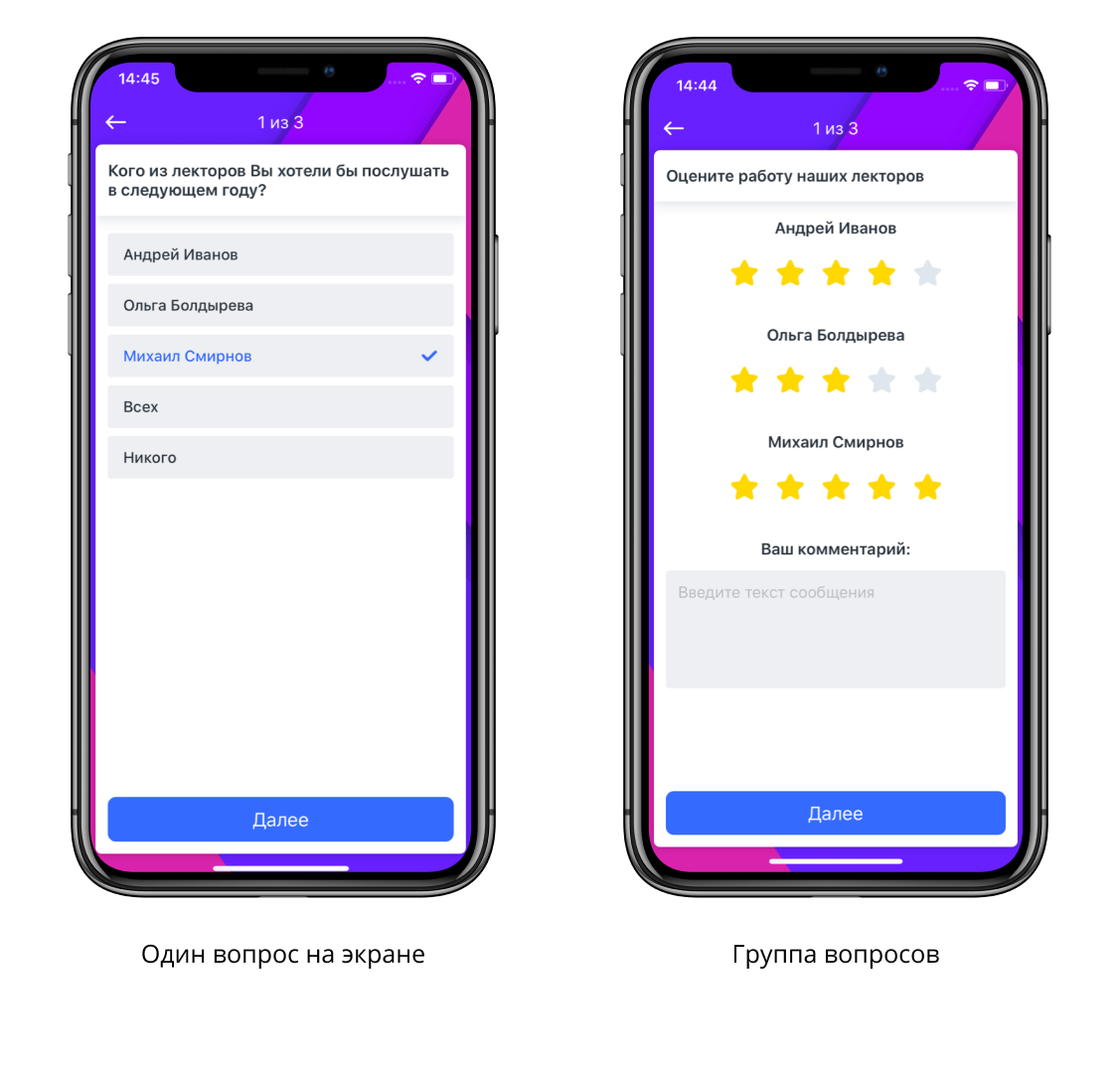
Как видно из примеров, вопросы с большим количеством вариантов ответа удобнее располагать по одному на отдельных экранах, а вопросы, требующие краткого ответа — группой на одном экране.
Вы можете использовать оба варианта размещения вопросов в рамках одного опроса.
Добавление в опрос вопросов и ответов
Заголовок раздела «Добавление в опрос вопросов и ответов»Чтобы добавить в созданный опрос вопросы, на вкладке «Экраны» нажмите зеленую кнопку с плюсом.
Выберите, что вы хотите увидеть на экране — один вопрос или группу:

При создании единичного вопроса введите текст вопроса в поле «Вопрос» и выберите в поле «Ответ» тип ответа. Подробнее о том, какие типы ответов доступны для выбора, читайте в разделе «Типы ответов».

При создании группы вопросов введите в поле «Группа» название группы вопросов. Текст из этого поля отображается в самой верхней части экрана, поэтому в нем удобно размещать также пояснения для пользователей, проходящих опрос. Если пояснения не требуются или вопросы объединены в группу не по смыслу, а для того, чтобы уместить опрос в меньшее количество экранов, оставьте это поле пустым.
Чтобы добавить в группу вопросы, нажмите кнопку «Добавить вопрос»: после клика по ней в группе появляются поля «Вопрос» и «Ответ», такие же, как при создании единичного вопроса.

Добавьте в группу столько вопросов, сколько необходимо. **В группу можно добавлять вопросы с вариантами ответа разных типов. **
Все созданные в опросе одиночные вопросы и группы вопросов отображаются в столбце «Экраны» слева.
Типы ответов
Заголовок раздела «Типы ответов»Из выпадающего меню в поле “Ответ” можно выбрать четыре типа ответа на вопрос:

- Короткий текст — пользователь в мобильном приложении может вписать свой ответ на вопрос в поле для ввода текста.
- Единичный ответ — пользователь может выбрать только один вариант ответа из предложенных.
- Множественный выбор — пользователь может выбрать несколько вариантов ответа из предложенных.
- Оценка — пользователь в ответ на вопрос может поставить оценку в баллах (настраиваемая шкала от 2 до 10).
Чтобы добавить вариант ответа для единичного или множественного выбора, нажмите на кнопку «Добавить ответ». Появится поле для ввода ответа.

Добавьте столько ответов, сколько необходимо.
Есть ограничение по символам в вопросах и ответах. Вопрос — 500 символов с пробелами. Ответ — 500 символов с пробелами.
Настройка шкалы оценки
При выборе варианта «Оценка» под полем «Ответ» появляется еще одно поле — «Шкала». Выберите в нем из выпадающего списка число от 2 до 10 — максимальное количество баллов, которое пользователь мобильного приложения сможет поставить.

Создание вопроса с вариантами ответов смешанного типа
Заголовок раздела «Создание вопроса с вариантами ответов смешанного типа»Если нужно предоставить участникам возможность дать свой вариант ответа на вопрос, кроме выбора из предложенных, или прокомментировать свой выбор, используйте не одиночный вопрос, а группу вопросов.
Чтобы создать вопрос со смешанным типом ответов:
- Создайте экран типа «Группа вопросов».
- Добавьте в группу вопрос с типом ответа «Единичный выбор» или «Множественный выбор».
- Введите текст вопроса в поле «Группа». Поле «Вопрос» в первом вопросе группы оставьте пустым.
- Добавьте варианты ответа к первому вопросу.
- Добавьте в группу вопрос с типом ответа «Короткий текст». В поле «Вопрос» введите текст «Свой вариант», «Комментарий» или подобный.
Пример:

Добавление изображений
Заголовок раздела «Добавление изображений»Вы можете добавлять изображения как к вопросам, так и к вариантам ответов:

Чтобы добавить к вопросу изображение, наведите курсор на вопрос и щелкните по иконке которая появится справа от него.

В открывшемся окне выберите изображение, которое хранится на компьютере. Оно будет загружено и добавлено к вопросу.
Важно: оптимальное соотношение сторон изображения для опросов 16x9. Разрешение изображений — со стороной не более 4000px.
Обратите внимание: рекомендованный объем прикрепляемого изображения — до 500 Кб. Если вы используете в опросе много изображений, оптимизируйте их. Чем меньше будет суммарный объем иллюстраций опроса, тем лучше и быстрее он будет загружаться в мобильном приложении. В случае использования неоптимизированных изображений у пользователей мобильного приложения могут возникнуть проблемы с работой опроса.
Если щелкнуть по иконке с тремя точками в правом верхнем углу добавленного изображения, появляется окно с доступными для него действиями: «Развернуть изображение» (изображение выводится крупно на середину экрана), «Заменить изображение» (открывается окно выбора изображения) и «Удалить изображение» (прикрепленное изображение удаляется).

К ответу изображение прикрепляется аналогичным образом.
Чтобы вызвать окно с доступными действиями для изображения в ответе, щелкните по иконке с тремя точками на прикрепленном изображении.

Будьте внимательны: по команде «Удалить изображение» изображение удаляется сразу, окно подтверждения действия не выводится!
Вводные, промежуточные и завершающие экраны без вариантов ответов
Заголовок раздела «Вводные, промежуточные и завершающие экраны без вариантов ответов»Вы можете не добавлять к вопросу варианты ответа и использовать поля «Группа» и «Вопрос» для размещения коротких текстов (приветствия, пояснений, благодарностей) на начальном, промежуточном или завершающем экране опроса. Для оформления такого экрана используйте типы вопроса «Единичный выбор» или «Множественный выбор», прикрепляйте изображения к вопросам и добавляйте несколько вопросов в группу, чтобы разделить текст на отдельные блоки.

Прикрепленное изображение в мобильном приложении размещается над текстом из поля «Вопрос». Текст из поля «Группа» размещается в самой верхней части экрана над всеми вопросами и изображениями.
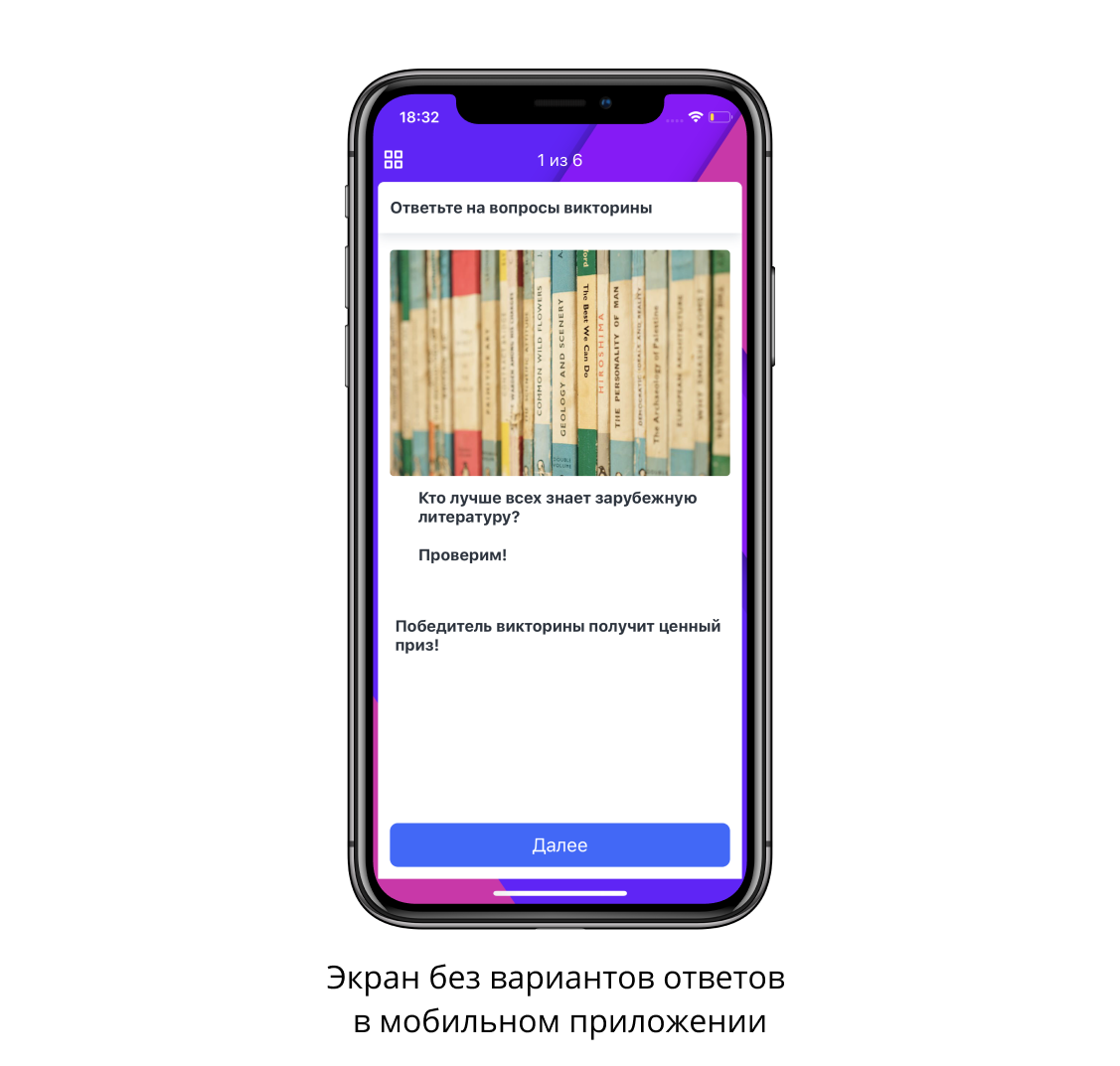
На экране также можно разместить только изображение без текста. Для этого необходимо создать одиночный вопрос и прикрепить к нему изображение, не заполняя поле «Вопрос».
Обратите внимание: если в опросе используются экраны без вариантов ответов, для него должна быть включена опция «Разрешено пропускать вопросы», иначе пользователи не смогут перейти с таких экранов к следующим.
Порядок вывода вопросов и ответов на экран приложения
Заголовок раздела «Порядок вывода вопросов и ответов на экран приложения»Все элементы опроса (вопросы, группы вопросов, ответы) будут выводиться на экран мобильного устройства в том порядке, в каком они расположены в списке. Этот порядок можно изменять, перетаскивая элементы мышью.
Чтобы изменить порядок вывода вопросов в рамках опроса и порядок ответов в списке, наведите курсор на элемент, который хотите переместить. В его левой части появится иконка с точками. Нажмите на нее левой кнопкой мыши и, не отпуская кнопку, переместите элемент на новое место.

Чтобы изменить порядок вопросов в группе вопросов, наведите курсор на элемент, который хотите переместить. В его верхней части появится иконка с точками. Нажмите на нее левой кнопкой мыши и, не отпуская кнопку, переместите элемент на новое место.

Копирование вопросов и ответов
Заголовок раздела «Копирование вопросов и ответов»Вопросы и группы вопросов можно копировать. Для этого в столбце «Экраны» наведите курсор на элемент, который хотите скопировать, и щелкните по иконке, которая появится справа.

После щелчка по этой иконке под экраном появится его точная копия (со всей введенной информацией и всеми выбранными настройками).
Копирование удобно для случаев, когда необходимо создать несколько разных вопросов с одинаковыми вариантами ответов: не нужно вводить всю информацию заново, достаточно только заменить вопрос на скопированном экране.
Удаление вопросов и ответов
Заголовок раздела «Удаление вопросов и ответов»Чтобы удалить одиночный вопрос или группу вопросов вместе с ответами, щелкните по красной кнопке «Удалить экран» (расположена под вопросами и ответами) и подтвердите действие в диалоговом окне, которое после этого появится.

Чтобы удалить один вопрос из группы, наведите на него курсор и щелкните по иконке в виде корзины, которая появится справа.

Подтвердите действие в диалоговом окне, которое появится на экране.
Чтобы удалить ответ на вопрос, щелкните по аналогичной иконке справа от окна «Ответ».
Будьте внимательны: ответ, в отличие от вопроса, удаляется сразу после щелчка по иконке, окно подтверждения действия не выводится!
Копирование опроса
Заголовок раздела «Копирование опроса»Чтобы скопировать созданный опрос, вернитесь в основное окно модуля «Опросы». Для этого нажмите на стрелку влево рядом с названием опроса.

В основном окне модуля во вкладке «Опросы» вы увидите все созданные на текущий момент опросы.

Найдите среди них тот, который хотите скопировать, щелкните по иконке с тремя точками в правом верхнем углу опроса и выберите пункт «Создать копию» из меню, которое появится на экране.

После этого в столбце «Черновики» появится копия выбранного опроса. Копия содержит все вопросы, ответы и прикрепленные изображения из скопированного опроса, но не сохраняет тип доступности для пользователя и является неопубликованной (подробнее в статьях Запуск опросов и Публикация опросов в мобильном приложении).
Переименование опроса
Заголовок раздела «Переименование опроса»Чтобы переименовать опрос, щелкните по иконке с тремя точками в его правом верхнем углу и выберите пункт «Переименовать» из меню, которое появится на экране.
В появившемся диалоговом окне измените название опроса и нажмите кнопку «Сохранить».

Удаление опроса
Заголовок раздела «Удаление опроса»Чтобы удалить опрос, щелкните по иконке с тремя точками в его правом верхнем углу и выберите пункт «Удалить» из меню, которое появится на экране. Подтвердите действие в диалоговом окне.

Завершив создание опроса, вы можете добавить его в приложение и опубликовать (подробнее в статье Публикация опросов в мобильном приложении). Вы также можете запланировать отложенный запуск опроса, если необходимо (см. Запуск опросов).
Примеры использования
Заголовок раздела «Примеры использования»Пример 1. Оценка доклада после сессии
Заголовок раздела «Пример 1. Оценка доклада после сессии»Задача: организатор конференции хочет получить обратную связь по каждому выступлению и сразу начислить баллы за заполнение отзыва.
Структура опроса:
- Экран-приветствие без вариантов ответа с заголовком группы «Спасибо, что были на докладе!» и текстом вопроса «Пожалуйста, уделите минуту оценке».
- Одиночный вопрос «Насколько вам был полезен доклад?» — тип ответа «Оценка», шкала 10.
- Одиночный вопрос «Оцените спикера» — тип ответа «Оценка», шкала 5.
- Одиночный вопрос «Будете ли рекомендовать коллегам?» — тип ответа «Единичный ответ», варианты: «Да», «Скорее да», «Скорее нет», «Нет».
- Группа вопросов с полем «Группа» «Комментарий», содержащая один вопрос «Что можно улучшить?» с типом «Короткий текст».
- Завершающий экран без вариантов ответа с благодарностью и иллюстрацией.
В настройках опроса включите «Разрешить пропускать вопросы» (для экранов без вариантов) и начисление баллов за прохождение.
Пример 2. Интерактивная викторина на сцене
Заголовок раздела «Пример 2. Интерактивная викторина на сцене»Задача: на выставке провести викторину для посетителей стенда с мгновенным показом результатов на медиастене.
Структура опроса:
- Экран-приветствие с логотипом спонсора викторины.
- 5 одиночных вопросов с типом «Единичный ответ» (по одному на экране), где правильный ответ помечен в настройках и приносит участнику балл.
- Завершающий экран с количеством набранных баллов и предложением подойти к стенду за призом.
После публикации опроса результаты выводятся на медиастену через раздел «Медиаэкраны» в администрировании.
Пример 3. Регистрационная анкета участника
Заголовок раздела «Пример 3. Регистрационная анкета участника»Задача: заранее собрать у зарегистрированных участников информацию для бейджей и организации питания.
Структура опроса:
- Группа вопросов «Контактные данные»:
- «Ваше имя и фамилия» — короткий текст.
- «Компания и должность» — короткий текст.
- Одиночный вопрос «Какие сессии планируете посетить?» — множественный выбор с вариантами по трекам.
- Одиночный вопрос «Есть ли ограничения в питании?» — единичный выбор с вариантами.
- Группа вопросов «Дополнительно»:
- «Единичный выбор» — основной доклад, который хотите посетить.
- «Короткий текст» — поле «Свой вариант» с пояснением «Если вашего варианта нет в списке выше, напишите здесь».
Ограничения и нюансы
Заголовок раздела «Ограничения и нюансы»- Мультиязычность не поддерживается. Для разных языков придётся создавать отдельные опросы или использовать слэш-нотацию.
- Лимиты по символам. Вопрос — 500 символов с пробелами, ответ — 500 символов с пробелами.
- Изображения. Рекомендуемое соотношение сторон 16x9, разрешение — не более 4000 px по любой стороне, объём одного изображения — до 500 Кб. Неоптимизированные картинки замедляют загрузку опроса в приложении.
- Удаление без подтверждения. Команды «Удалить изображение» и удаление ответа срабатывают сразу, без диалога подтверждения.
- Экраны без вариантов ответа. Для опросов с такими экранами обязательно включайте опцию «Разрешено пропускать вопросы», иначе участники не смогут перейти дальше.
- Копирование опроса. Копия попадает в «Черновики» и не наследует тип доступности и статус публикации.
- Права. Создавать, редактировать и публиковать опросы может только администратор мероприятия.
- Шкала оценки. Доступна только в диапазоне от 2 до 10 баллов.
Связанные статьи
Заголовок раздела «Связанные статьи»- Опросы, голосования, викторины, тесты — как модуль выглядит в мобильном приложении участника.
- Публикация опросов в мобильном приложении — добавление опроса в приложение и публикация.
- Запуск опросов — ручной и отложенный запуск по расписанию.