Вывод вопросов к докладу на большой экран, медиастену
Вывод вопросов к докладу на большой экран, медиастену
Заголовок раздела «Вывод вопросов к докладу на большой экран, медиастену»Медиастена вопросов — отдельная веб-страница, которая выводит на большой экран вопросы участников к конкретному докладу в реальном времени. На экране отображаются текст вопроса, имя автора и количество лайков от других участников.
Когда использовать
Заголовок раздела «Когда использовать»- Конференции, форумы, митапы с секцией вопросов и ответов.
- Доклады, где спикер принимает вопросы из зала, а не только в устной форме.
- Параллельные программы: можно открыть несколько вкладок с медиастенами для разных залов.
Как настроить
Заголовок раздела «Как настроить»1. Получите ссылку на медиастену
Заголовок раздела «1. Получите ссылку на медиастену»Для каждого доклада генерируется отдельная ссылка. Свяжитесь с менеджером проекта, чтобы получить ссылки на нужные доклады.
2. Откройте ссылку на большом экране
Заголовок раздела «2. Откройте ссылку на большом экране»Перейдите по ссылке в браузере на устройстве, подключённом к проектору или медиапанели. Рекомендуется развернуть страницу в полноэкранный режим (F11).
3. Включите премодерацию (по желанию)
Заголовок раздела «3. Включите премодерацию (по желанию)»В разделе управления вопросами включите предварительную модерацию. Тогда вопросы не попадут на экран до одобрения модератором в панели администрирования.
Управление на экране
Заголовок раздела «Управление на экране»| Действие | Управление |
|---|---|
| Прокрутка списка вопросов | Стрелки «вверх» / «вниз» на клавиатуре или кликере, мышь |
| Остановить автопрокрутку | Пробел, стрелка «вверх»/«вниз» или клик в пустой области экрана |
| Возобновить автопрокрутку | Прокрутить список до первого слайда с инструкцией |
| Показать вопрос во весь экран | Клик по плашке вопроса (откроется в новой вкладке) |
Внешний вид
Заголовок раздела «Внешний вид»Доступны два варианта оформления:
- Нейтральный — стандартный дизайн.
- Брендированный — в цветах и стиле мероприятия. Дополнительная опция, оформляется по предварительной договорённости.
Примеры оформления:


Состояния экрана
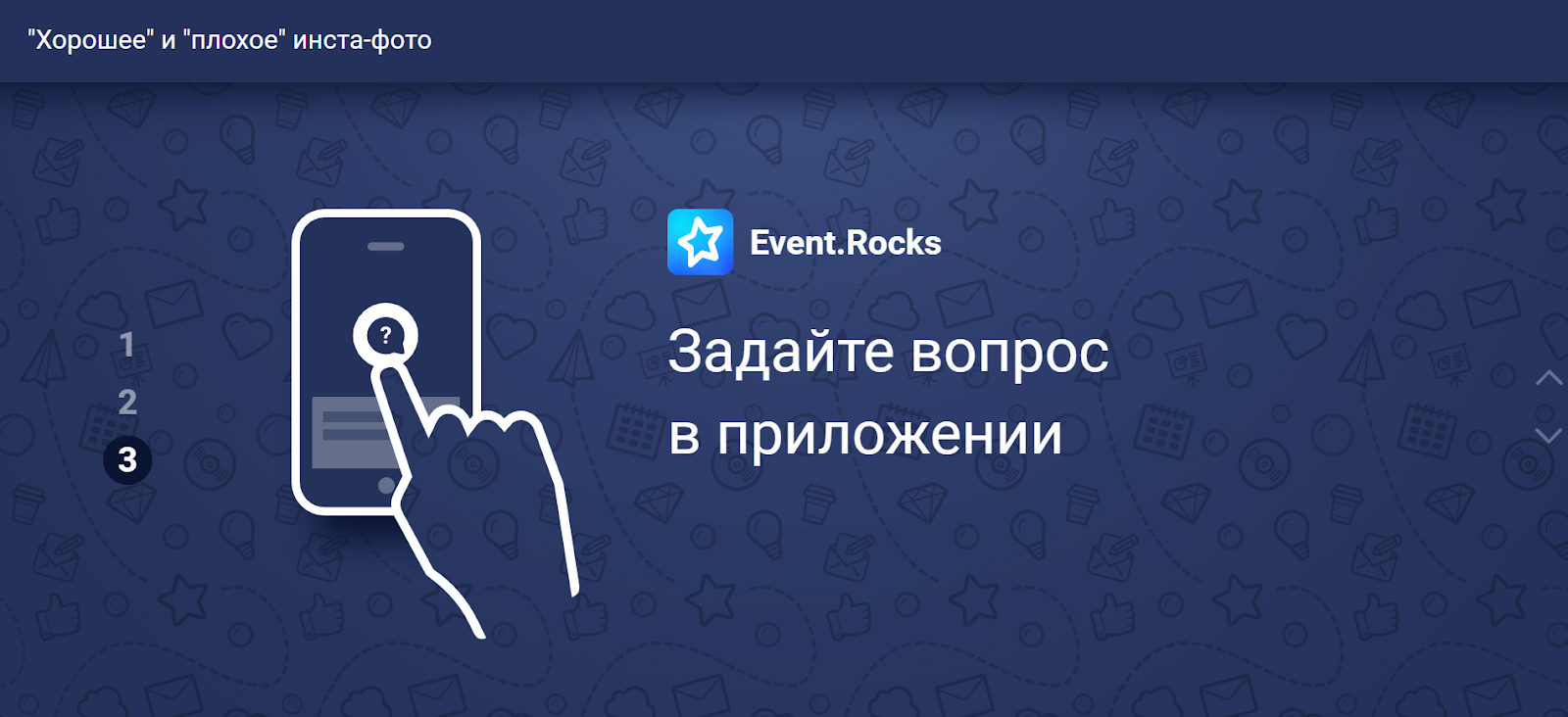
Заголовок раздела «Состояния экрана»Нет вопросов. На экране отображается название доклада и слайды с инструкцией, как задать вопрос через приложение.


Есть вопросы. Список прокручивается автоматически, чередуясь со слайдами инструкции. Сортировка — по количеству лайков (по умолчанию).
Вопрос во весь экран. По клику на плашку вопрос открывается на отдельной вкладке в полноэкранном режиме — удобно для ответа спикера.

Примеры использования
Заголовок раздела «Примеры использования»Пример 1. Пленарный доклад на 500 участников
Заголовок раздела «Пример 1. Пленарный доклад на 500 участников»Спикер заканчивает выступление, открывает на основном экране ссылку на медиастену этого доклада. Участники задают вопросы через приложение во время выступления. Спикер видит список на экране зала, выбирает вопрос с наибольшим количеством лайков, кликает по нему — вопрос отображается во весь экран. Спикер отвечает, экран возвращается к общему списку.
Пример 2. Параллельные сессии в трёх залах
Заголовок раздела «Пример 2. Параллельные сессии в трёх залах»На трёх экранах в трёх залах открыты три разные вкладки с медиастенами трёх докладов. Вопросы участников изолированы по своим сессиям и не смешиваются.
Пример 3. Дискуссия с премодерацией
Заголовок раздела «Пример 3. Дискуссия с премодерацией»Модератор включает премодерацию вопросов. Все поступающие вопросы сначала попадают в очередь в панели администрирования, и только после одобрения появляются на экране. Некорректные или дублирующиеся вопросы отклоняются.
Ограничения и нюансы
Заголовок раздела «Ограничения и нюансы»- Ссылку выдаёт менеджер. В панели администрирования ссылки на медиастену не генерируются самостоятельно — запросите их у менеджера проекта.
- Одна ссылка — один доклад. Нельзя вывести на одну страницу вопросы к нескольким докладам сразу.
- Автопрокрутка останавливается вручную. Любое взаимодействие со страницей (пробел, стрелки, клик) приостанавливает автопрокрутку. Для возобновления прокрутите список до слайда с инструкцией.
- Премодерация обязательна для чувствительных тем. Без неё вопросы появляются на экране сразу после публикации в приложении.
- Брендирование оформляется заранее. Стилизованное оформление под мероприятие делается по отдельной договорённости и не переключается на лету.
- Сортировка вопросов. По умолчанию — по количеству лайков; изменить порядок сортировки на самой странице медиастены нельзя.
Связанные статьи
Заголовок раздела «Связанные статьи»- Модерация вопросов в панели администрирования
- Настройка приложения участника: раздел вопросов к докладам
- Общие сведения о медиастене
- Брендирование медиастены мероприятия