Новостные ленты, общие и групповые чаты в веб-версии Talent Rocks
Новостные ленты, общие и групповые чаты в веб-версии Talent Rocks
Заголовок раздела «Новостные ленты, общие и групповые чаты в веб-версии Talent Rocks»В веб-версии Talent Rocks есть раздел коммуникаций, объединяющий три инструмента:
- Новостные ленты — каналы для официальных объявлений; публиковать могут только администраторы.
- Общие чаты — канал для общения всех сотрудников компании.
- Групповые чаты — каналы для отдельных групп сотрудников (отделы, проектные команды, учебные группы, когорты адаптации).
Все три раздела собраны в одном списке и открываются по иконке Колокольчик в правом верхнем углу.
Когда использовать
Заголовок раздела «Когда использовать»| Инструмент | Подходит для | Публикуют | Кто видит |
|---|---|---|---|
| Новостная лента | Объявления, изменения политик, анонсы обучения и мероприятий | Только администраторы | Все сотрудники |
| Общий чат | Свободное общение компании, поздравления, быстрые вопросы | Все сотрудники | Все сотрудники |
| Групповой чат | Общение внутри отдела, проекта, учебной группы, когорты адаптации | Участники группы | Только участники группы |
Как настроить
Заголовок раздела «Как настроить»- Перейдите в панель администрирования Talent Rocks.
- Создайте нужные каналы: новостные ленты, общие чаты, групповые чаты.
- Для каждой новостной ленты задайте название — его увидят сотрудники в списке.
- Для групповых чатов укажите список групп пользователей, которым должен быть открыт доступ.
- Сообщения в новостные ленты публикуйте из панели администрирования либо из мобильного приложения / веб-версии (для пользователей системной группы «Организаторы»).
После публикации сотрудники увидят новые записи сразу при открытии раздела «Колокольчик».
Новостные ленты
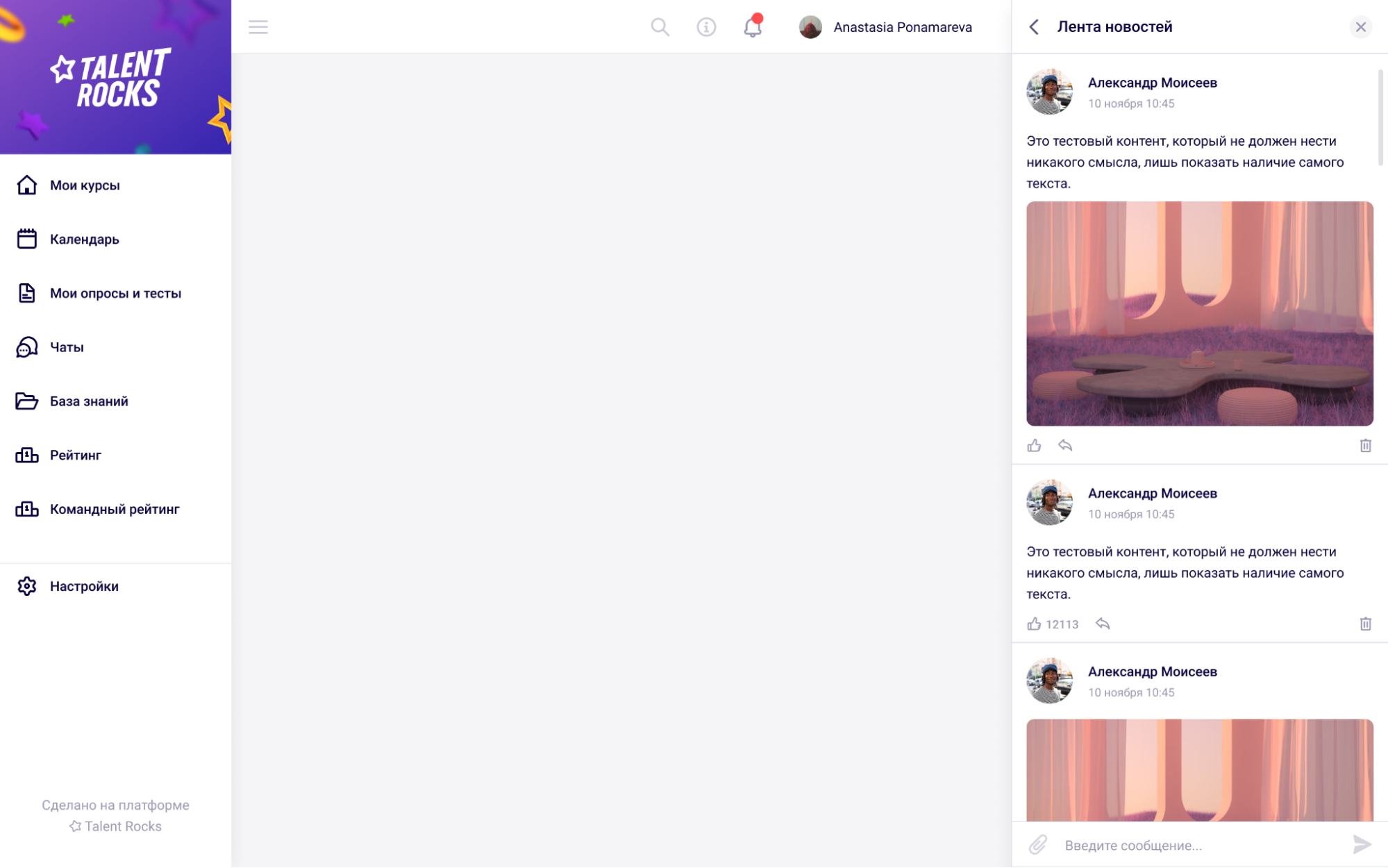
Заголовок раздела «Новостные ленты»Новостные ленты — каналы, видимые всем сотрудникам. Публиковать в них могут только администраторы.
Элементы интерфейса
Заголовок раздела «Элементы интерфейса»- Кнопка Назад — возврат к списку каналов.
- Название ленты.
- Кнопка Закрыть.
- Содержимое ленты.
Если в ленте ещё нет записей, отображается подсказка: «На данный момент нет ни одной записи».
Состав новостного поста
Заголовок раздела «Состав новостного поста»- Аватар автора-администратора.
- Текст сообщения.
- Прикреплённая картинка (если добавлена).
- Кнопка Лайк и счётчик лайков справа от неё.
- Дата и время отправки в формате
dd MMMM h:mm(например,12 ноября 12:12).
Правила публикации
Заголовок раздела «Правила публикации»- Добавлять сообщения могут:
- администратор из панели администрирования;
- пользователь системной группы «Организаторы» — через мобильное приложение или веб-версию.
- Остальные сотрудники могут только просматривать публикации.
- Новые посты появляются сверху: последнее сообщение выше остальных.
Общий чат
Заголовок раздела «Общий чат»Общий чат — канал, в котором могут общаться все сотрудники компании.
Элементы интерфейса
Заголовок раздела «Элементы интерфейса»- Кнопка Назад — возврат к списку каналов.
- Название чата.
- Кнопка Закрыть.
- Содержимое чата.
- Область отправки сообщения.

Отличия от новостной ленты
Заголовок раздела «Отличия от новостной ленты»- Сообщения отображаются в виде «баблов» (облаков), а не новостных постов.
- Писать могут все сотрудники, а не только администраторы.
- Новые сообщения появляются снизу — последнее сообщение в конце ленты.
Состав сообщения
Заголовок раздела «Состав сообщения»- Аватар автора.
- Текст сообщения.
- Прикреплённая картинка (если добавлена).
- Кнопка Ответить — для ответа на сообщение.
- Кнопка Лайк и счётчик лайков.
- Дата и время отправки в формате
dd MMMM h:mm. - Кнопка Удалить (иконка корзины). Отображается:
- обычному сотруднику — только на его собственных сообщениях;
- администратору — на сообщениях любых сотрудников.
Область отправки сообщения
Заголовок раздела «Область отправки сообщения»- Поле ввода с подсказкой «Ваше сообщение…».
- Кнопка Прикрепить — для добавления изображения.
- Секция с пересылаемым сообщением (если выбрано).
- Кнопка Отправить.
Возможности при отправке
Заголовок раздела «Возможности при отправке»- Ввод текста.
- Ответ на сообщение другого сотрудника.
- Прикрепление изображения.
Ответ на сообщение
Заголовок раздела «Ответ на сообщение»- Нажмите Ответить в бабле нужного сообщения.
- Сообщение скопируется в секцию пересылки. Если ранее уже было выбрано другое сообщение — оно заменится на новое.
- Напишите ответ и нажмите Отправить.
Секция пересылаемого сообщения содержит:
- текст и изображение сообщения;
- вертикальную линию слева по всей длине;
- иконку Удалить.
В верхней строке секции отображается имя автора цитируемого сообщения.
- Если есть изображение — его превью вписывается в квадрат по высоте строки левее вертикальной линии; текст и имя автора — справа.
- Если текста нет, секция занимает две строки: имя автора и подсказка «Фото».
- Если в пересылаемом сообщении уже была цитата — она в этой секции не отображается.
Прикрепление изображения
Заголовок раздела «Прикрепление изображения»- Нажмите иконку Прикрепить в области нового сообщения.
- Выберите файл на устройстве.
- Превью появится над полем ввода. На превью — иконка Удалить для открепления.
Кнопка Прикрепить доступна, только пока изображение не прикреплено. После прикрепления она исчезает; чтобы вернуть её, открепите изображение или отправьте сообщение.
Групповые чаты
Заголовок раздела «Групповые чаты»Групповые чаты — каналы для общения сотрудников, объединённых по группам (отдел, проект, программа обучения, когорта адаптации).
- В панели администрирования для каждого группового чата задаётся список групп пользователей.
- Сотрудник видит и может писать только в тех чатах, которые доступны его группам.
Элементы интерфейса
Заголовок раздела «Элементы интерфейса»- Кнопка Назад — возврат к списку каналов.
- Название чата.
- Вкладки для переключения между группами (если в чат добавлено несколько групп).
- Кнопка Закрыть.
- Содержимое чата.
- Область отправки сообщения.
Особенности
Заголовок раздела «Особенности»Функционально групповые чаты соответствуют общим чатам: те же баблы, кнопки Ответить, Лайк, Удалить и та же логика отображения и отправки сообщений. Отличие — в настройке доступа по группам.
Примеры использования
Заголовок раздела «Примеры использования»Анонс нового курса
Заголовок раздела «Анонс нового курса»Администратор публикует в новостной ленте сообщение с обложкой и текстом: «Запущен курс „Управление проектами“. Записаться можно в каталоге обучения». Пост видят все сотрудники, поставить лайк может каждый, оставить комментарий — нельзя.
Адаптация новичка
Заголовок раздела «Адаптация новичка»Новый сотрудник автоматически попадает в групповой чат «Адаптация — отдел продаж». Там он видит приветственное сообщение от HR, может задать вопросы и познакомиться с коллегами.
Объявление по компании
Заголовок раздела «Объявление по компании»В общий чат руководитель пишет: «Завтра общий сбор в 11:00, ссылка на трансляцию — в письме». Все сотрудники могут отреагировать лайком и обсудить детали в ответах.
Сбор обратной связи после обучения
Заголовок раздела «Сбор обратной связи после обучения»В групповой чат потока публикуется ссылка на pulse-опрос по итогам курса. Участники обсуждают результаты и оставляют комментарии прямо в чате.
Ограничения и нюансы
Заголовок раздела «Ограничения и нюансы»- В новостные ленты писать могут только администраторы или пользователи системной группы «Организаторы». У остальных сотрудников поле ввода не отображается.
- В общих и групповых чатах обычные сотрудники могут удалять только свои сообщения; администраторы — сообщения любых сотрудников.
- В секции пересылки отображается только одна цитата; вложенные цитаты не показываются.
- Дата и время отображаются в формате
dd MMMM h:mmбез указания года. - Вкладки переключения между группами в групповом чате появляются, только если администратор добавил в чат несколько групп.
Связанные статьи
Заголовок раздела «Связанные статьи»- Системные группы пользователей
- Панель администрирования Talent Rocks
- Pulse-опросы и eNPS
- Курсы и траектории обучения
- Программа адаптации сотрудников