QR Session Scanner: установка и особенности использования
QR Session Scanner: установка и особенности использования
Заголовок раздела «QR Session Scanner: установка и особенности использования»QR Session Scanner — служебное мобильное приложение Event Rocks, которое отмечает присутствие участников на докладах и лекциях по их персональному QR-коду. Сканер передаёт данные в панель администрирования Event Rocks через интернет, где они используются для отчётов и начисления баллов геймификации.
С его помощью организаторы автоматизируют контроль посещаемости на входе в зал: устройство волонтёра заменяет ручные списки и бумажные журналы.
Когда использовать
Заголовок раздела «Когда использовать»QR Session Scanner подходит для событий, где важно учитывать посещаемость отдельных сессий:
- Конференции и форумы — отметка участников на каждом докладе, проверка попадания в нужный зал.
- Корпоративные тренинги и обучение — фиксация присутствия на лекциях и семинарах, контроль по группам.
- Многосессионные программы — параллельные потоки, когда участник должен попасть только в свой зал.
- События с геймификацией — автоматическое начисление баллов за своевременную регистрацию на доклад.
Не подходит для отметки посещения неформальных активностей (кофе-брейки, фудкорты, выставочные стенды) — сканер работает только с типом события «Доклад» или «Презентация» в расписании.
Как настроить
Заголовок раздела «Как настроить»Возможности сканера
Заголовок раздела «Возможности сканера»В рамках события, созданного на платформе Event Rocks, сканер позволяет:
- автоматически отметить присутствие участника на лекции, семинаре или докладе;
- отметить опоздание участника;
- проверить соответствие участника списку группы;
- автоматически начислить участнику баллы за регистрацию, если для события включена геймификация и активированы правила «Зарегистрироваться на лекцию или спортивное мероприятие» и/или «Зарегистрироваться на лекцию с опозданием».
Если участник ошибся в расписании (пришёл не вовремя или не со своей группой) или использует некорректный QR-код, на экране сканера появляется сообщение об ошибке.
Опции «Проверка опоздания» и «Проверка соответствия группе» не зависят друг от друга — можно включить любую из них или обе сразу.
Если за своевременную регистрацию начисляются баллы, на экран сканера выводятся сообщения:
- «С начислением баллов» — если участник пришёл вовремя;
- «Без начисления баллов» — если участник пришёл с опозданием.
Если за регистрацию с опозданием также начисляются баллы, на экран сканера выводится сообщение «С начислением баллов».
Отчёты о регистрации участников доступны в панели администрирования Event Rocks. Подробнее — в статье Просмотр отчетов QR Session Scanner.
Установка приложения
Заголовок раздела «Установка приложения»- Откройте на мобильном устройстве ссылку https://store.eventicious.com/qrsessionscanner. В зависимости от ОС устройства ссылка автоматически перенаправит вас в нужный магазин приложений. Также можно найти приложение QR Session Scanner вручную:
- Скачайте приложение.
- На рабочем столе появится иконка приложения QR Session.

Важно. После установки сканера нажмите на иконку в виде шестерёнки или восклицательного знака в кружке. В поле «Server» убедитесь, что указано значение
https://api-mobile-c-y01.eventicious.com— оно должно быть последним в списке всех доступных серверов (например, средиhttps://mobile-api.eventicious.comиhttps://api-mobile-c-y01.eventicious.com).
Важно. После установки приложения для получения доступа к сканеру необходимо ввести секретное слово. Получите его у менеджера проекта Event Rocks — он также подскажет актуальные настройки подключения.
Примеры использования
Заголовок раздела «Примеры использования»Запуск сканера на входе в зал
Заголовок раздела «Запуск сканера на входе в зал»Приложение работает в связке с платформой Event Rocks и использует те же данные, что и мобильное приложение мероприятия. Для корректной работы обоих приложений поддерживайте актуальные списки участников и расписание в панели администратора — с корректным разделением по группам, аудиториям и докладам.
Обратите внимание. Если планируете использовать бейджи с распечатанными QR-кодами для участников, которые не авторизовались в приложении или отказались от нетворкинга, для события должна быть выключена настройка «Скрывать неавторизованных». Иначе такие участники не смогут воспользоваться QR-кодами. Подробнее — в статье Опция «Скрывать неавторизованных».
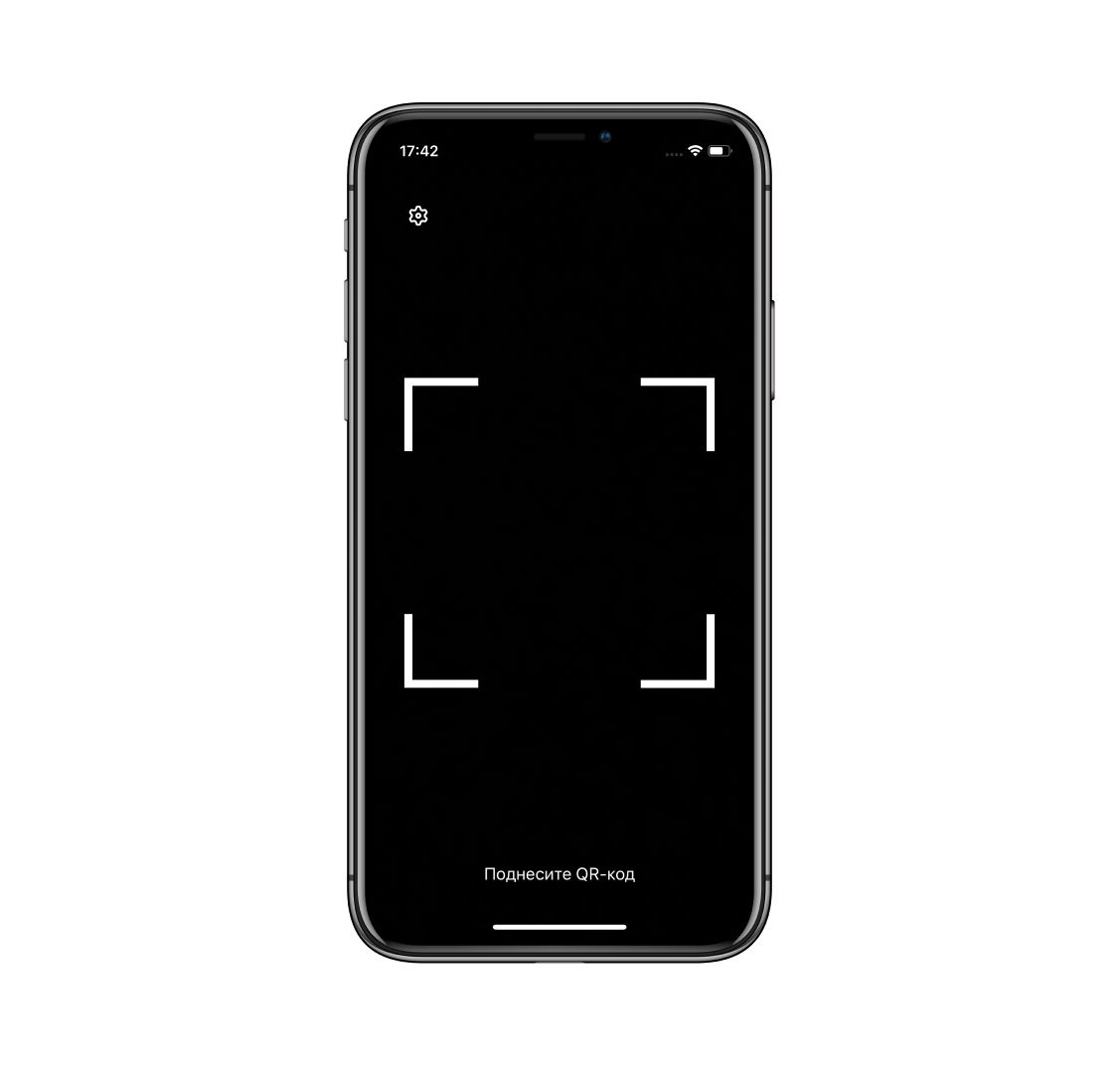
На основном экране приложения отображается видеопоток с камеры устройства и рамка, в которую нужно разместить QR-код участника (рис. 1).
Сканирование QR-кода
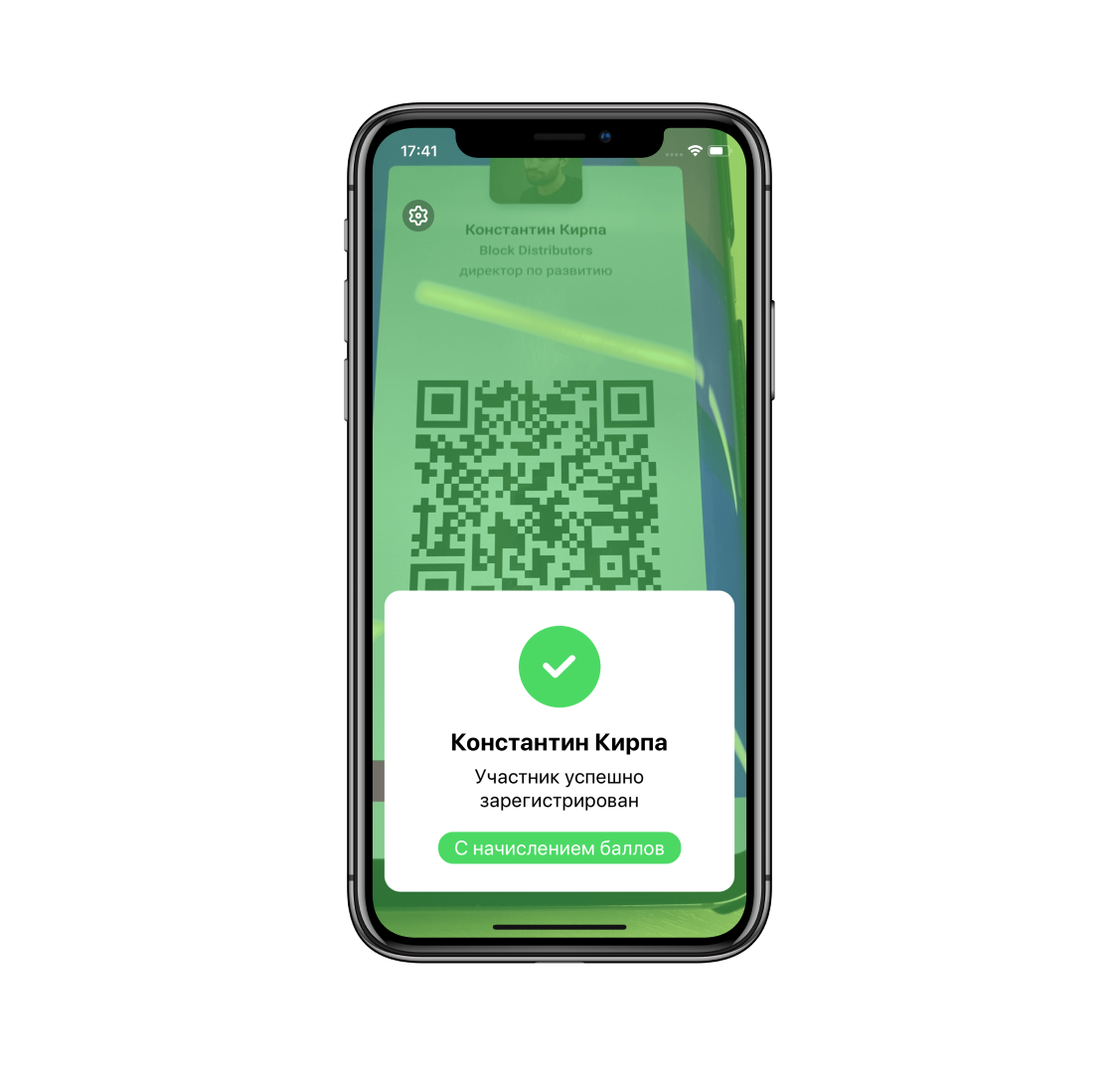
Заголовок раздела «Сканирование QR-кода»Приложение постоянно готово к сканированию — достаточно поднести QR-код к камере устройства. Как только код распознан, на экране отображается уведомление (рис. 2–6). Уведомление не прерывает работу сканера и автоматически исчезает через несколько секунд, что обеспечивает быстрый проход посетителей без дополнительных нажатий.
Виды уведомлений
Заголовок раздела «Виды уведомлений»1. Своевременная регистрация — участник зарегистрировался на доклад за 30 минут до начала или в первые 15 минут после. Система показывает зелёный индикатор и сообщение об успешной регистрации (рис. 2).
2. Регистрация с опозданием — участник зарегистрировался позднее 15 минут после начала. Система показывает жёлтый индикатор и сообщение о регистрации с опозданием (рис. 3). Если настройка «Проверка опоздания» отключена, в любое время в рамках доклада отображается зелёный индикатор.

3. Попытка регистрации на некорректную сессию — участник пытается зарегистрироваться на доклад не своей группы. Появится красный индикатор и подсказка проверить расписание.

Обратите внимание. Если для доклада включена настройка «Соответствие группе», этому докладу обязательно должна быть присвоена группа. Иначе он будет определяться как некорректный для всех участников. Если доклад должен быть доступен всем участникам вне зависимости от группы, отключите для него настройку «Соответствие группе».
Другие возможные сценарии:
- Регистрация ещё не началась — красный индикатор и уведомление:

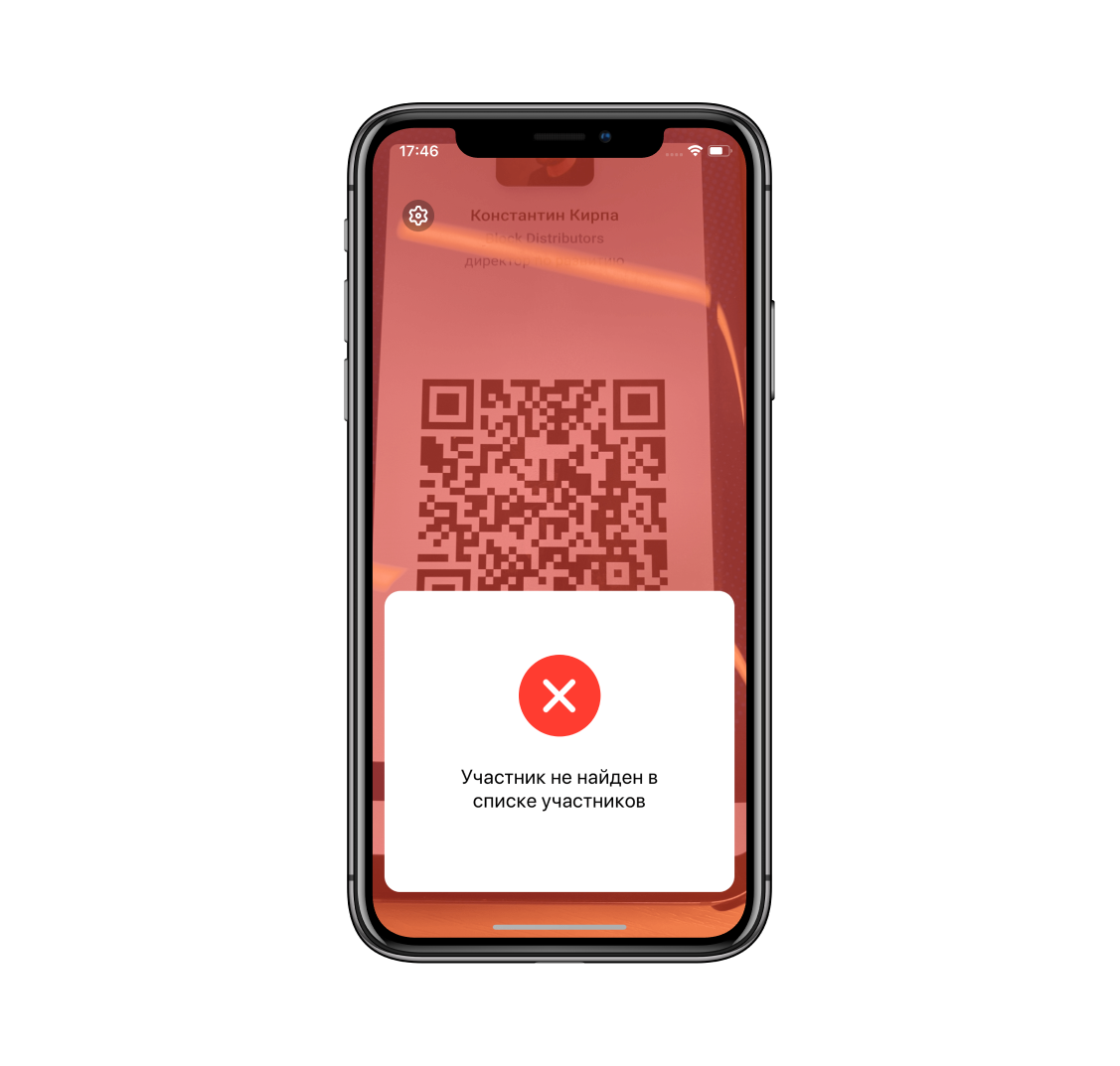
- Пользователь отсутствует в списках участников мероприятия (например, удалён или использует приложение для другого события) — красный индикатор:
- Для события включена настройка «Скрывать неавторизованных», а участник пытается зарегистрироваться, не авторизовавшись в приложении (например, по бейджу) — сообщение об ошибке:

Учитывайте: если участник отказался от нетворкинга или скрыт из списка в админ-панели, он также увидит это сообщение при попытке регистрации по QR-коду.
Контроль состояния интернет-соединения
Заголовок раздела «Контроль состояния интернет-соединения»В левом верхнем углу находится иконка Wi-Fi. При отсутствии интернет-соединения иконка сменится на красную. В этом режиме участники могут продолжать регистрироваться — данные сохраняются на устройстве и отправляются на сервер после восстановления связи, — но изменения в расписании не будут синхронизироваться, и отчёты опаздывают.
Начисление баллов геймификации
Заголовок раздела «Начисление баллов геймификации»Если в настройках события включены соответствующие правила геймификации, участники получают баллы:
- за своевременную регистрацию на лекции и мероприятия своей группы;
- за регистрацию с опозданием.
Можно включить оба правила или только одно — например, чтобы не начислять баллы опоздавшим, начислять меньше за опоздание или штрафовать отрицательными значениями. О настройке правил — в статье Модуль «Геймификация» в панели администрирования.
Принципы начисления:
- Баллы начисляются, только если в отчётах для участника проставлена соответствующая отметка (см. Просмотр отчетов QR Session Scanner).
- За каждую своевременную регистрацию на мероприятие начисляется одинаковое количество баллов.
- Баллы за регистрацию на конкретное мероприятие начисляются только один раз.
- «Мероприятием» считается любой объект в расписании типа «Доклад».
Важно. Баллы начисляются только при корректной настройке групп участников и мероприятий в расписании. Настройки сканера влияют только на отображение уведомлений на устройстве волонтёра — баллы рассчитываются на основании данных в админ-панели.
- Участники, группа которых не совпадает с группой доклада, не получают баллы за регистрацию, даже если проверка группы на самом сканере отключена.
- За регистрацию на доклады без группы никто из участников не получает баллы, так как все участники определяются системой как пришедшие на чужой доклад.
Как участнику получить свой QR-код
Заголовок раздела «Как участнику получить свой QR-код»- Участник должен быть авторизован в мобильном приложении мероприятия на базе Event Rocks.
- QR-коды генерируются автоматически и отображаются в мобильном приложении в разделе «Мой профиль».
- Данные для генерации QR-кодов передаются организатору (формат: ID, фамилия-имя, строка для генерации кода). С помощью любого генератора (например, https://qrexplore.com/generate/) можно создать изображения для печати на бейджах и раздать участникам, которые не установили приложение. Сгенерированный код полностью совпадает с кодом в мобильном приложении.
Ограничения и нюансы
Заголовок раздела «Ограничения и нюансы»Локализация
Заголовок раздела «Локализация»QR Session Scanner поддерживает два языка интерфейса — русский и английский. Язык определяется по списку предпочитаемых языков на устройстве: интерфейс показывается на том поддерживаемом языке, который стоит раньше. Например, если в списке немецкий → английский → русский, сканер будет на английском.
Технические требования
Заголовок раздела «Технические требования»- Приложение-сканер для Android работает только на смартфонах — планшетной версии нет.
- Приложение-сканер для iOS работает на смартфонах и планшетах.
- Поддерживаемые версии ОС: https://eventicious.ru/supported_os/.
- В настройках устройства должен быть выставлен корректный часовой пояс.
- Для полноценной работы требуется интернет-соединение. При временном отсутствии связи приложение сохраняет результаты сканирования локально и отправляет их на сервер после восстановления, но полноценная работа в офлайн-режиме не предусмотрена.
Частые вопросы
Заголовок раздела «Частые вопросы»— Сколько волонтёров одновременно могут использовать сканеры на один зал? Количество сканеров формально не ограничено. 10 сканеров техническая нагрузка выдержит; 100 сканеров — уже нагруженный сценарий, возможны задержки и сбои.
— Можно ли регистрировать участников, если в зале нет запланированного доклада или он скрыт от группы? Нет. Для работы сканера в зале должен быть назначен доклад в расписании; скрыть доклад от конкретной группы нельзя.
— Сканер работает с любым типом события в программе (Доклад, Кофе-брейк, Филлер)? Нет. QR Session Scanner работает только с типом «Доклад» или «Презентация». Любой другой тип события можно отсканировать, но сканер покажет, что участник не зарегистрирован (красная индикация, запись в админке не появится).
Связанные статьи
Заголовок раздела «Связанные статьи»- Просмотр отчетов QR Session Scanner — как посмотреть данные о регистрации участников в админ-панели.
- Опция «Скрывать неавторизованных» — влияние настройки на работу сканера с печатными QR-кодами.
- Модуль «Геймификация» в панели администрирования — настройка правил начисления баллов за регистрацию на доклады.