QR-сканер регистрации на мероприятие (QR Event Scanner)
QR-сканер регистрации на мероприятие (QR Event Scanner)
Заголовок раздела «QR-сканер регистрации на мероприятие (QR Event Scanner)»QR Event Scanner — служебное мобильное приложение для отметки присутствия участников на мероприятии. Сканер считывает QR-код участника, проверяет его по списку регистрации и автоматически проставляет отметку «Пришел» в поле «Присутствие» в панели администрирования.
Возможности сканера:
- сканирование QR-кода участника и проверка наличия в списке регистрации;
- автоматическая отметка «Пришел» в профиле участника;
- работа в офлайн-режиме с последующей синхронизацией при появлении интернета;
- журнал сканирований с защитой от дублей;
- передача результатов в панель администрирования по сети Интернет.
Когда использовать
Заголовок раздела «Когда использовать»- На входе на мероприятие — для быстрой регистрации участников и контроля прохода.
- На входе в отдельные зоны (залы докладов, выставочные стенды, зоны нетворкинга) — если нужен точный учет посещаемости.
- При много-дневных мероприятиях — для ежедневной отметки участников.
- На площадках со слабым или нестабильным интернетом — благодаря офлайн-режиму с отложенной синхронизацией.
Как настроить
Заголовок раздела «Как настроить»1. Установка приложения
Заголовок раздела «1. Установка приложения»Установите приложение одним из способов:
- по ссылке с мобильного устройства https://store.eventicious.com/qreventscanner;
- через App Store (iOS);
- через APK-файл (Android).

2. Проверка адреса сервера
Заголовок раздела «2. Проверка адреса сервера»После установки откройте настройки (иконка в виде шестеренки или восклицательного знака в кружке) и в поле «Server» убедитесь, что указано значение, оканчивающееся на c-y01.eventicious.com, например:
https://api-mobile-c-y01.eventicious.com
Другие значения (например, https://mobile-api.eventicious.com) использовать не нужно.
3. Включение контроля присутствия в панели администрирования
Заголовок раздела «3. Включение контроля присутствия в панели администрирования»Чтобы поле «Присутствие» появилось в профилях участников и фильтр по нему стал доступен во вкладке «Участники», включите опцию:
Основное → Возможности → Вовлечение аудитории → Контроль присутствия.
4. Включение QR-бейджа в мобильном приложении
Заголовок раздела «4. Включение QR-бейджа в мобильном приложении»Чтобы участники могли показать свой QR-код на входе:
Основное → Возможности → Информация о мероприятии → QR-бейдж.
5. Первый запуск сканера
Заголовок раздела «5. Первый запуск сканера»При первом запуске QR Event Scanner:
- Введите секретное слово, полученное от менеджера проекта.
- Разрешите приложению доступ к камере телефона.
После этого сканер готов к работе.
Примеры использования
Заголовок раздела «Примеры использования»Сценарий 1. Стандартная регистрация на входе
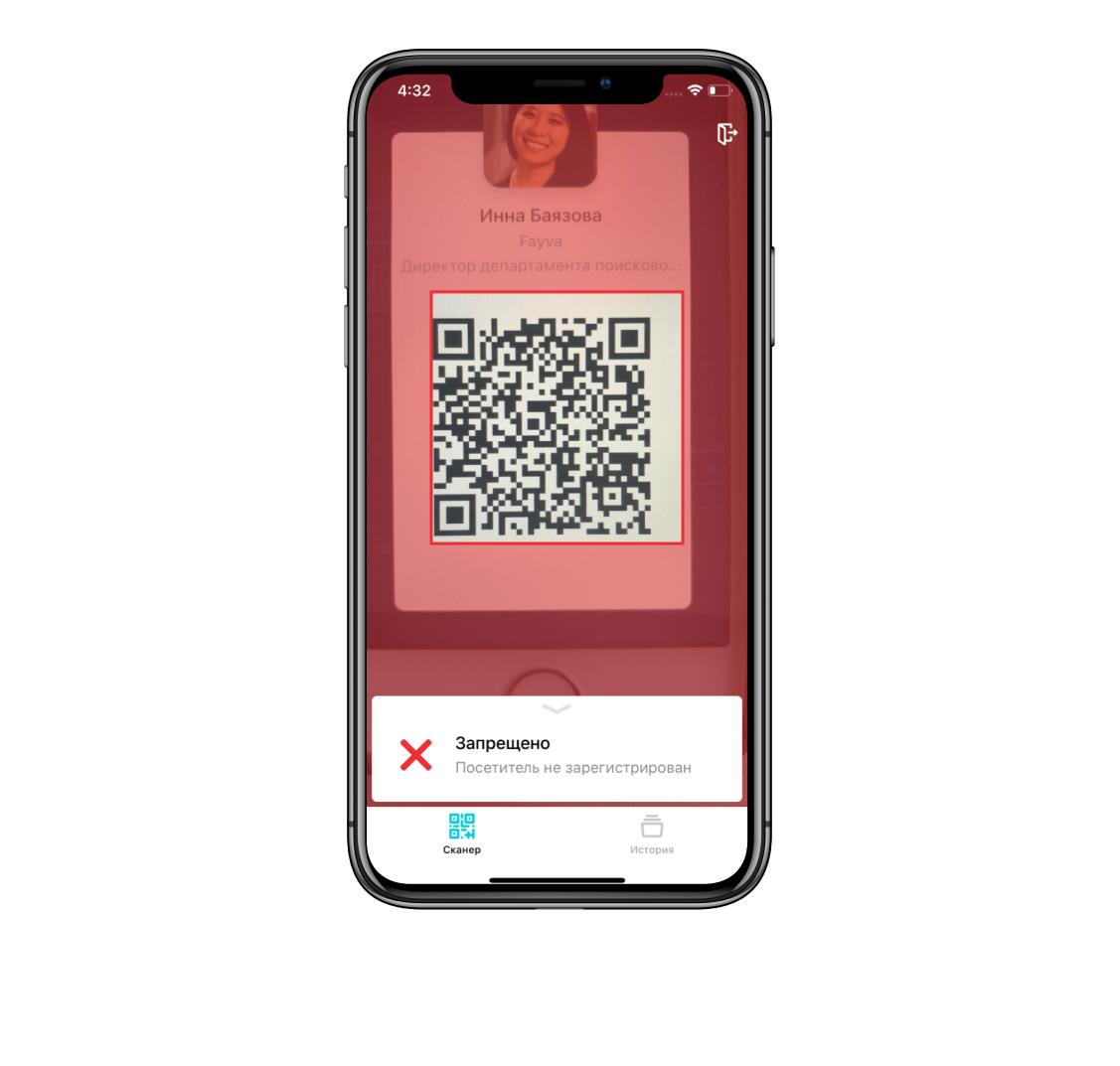
Заголовок раздела «Сценарий 1. Стандартная регистрация на входе»- Запустите QR Event Scanner.
- Наведите камеру на QR-код участника (на экране его телефона или напечатанный на бейдже).
- На экране устройства появится одно из сообщений:
- «Участник зарегистрирован» — если он есть в списке.
- «Участник не зарегистрирован» — если его нет в списке.
- Повторное сканирование того же QR-кода не создает дубль.
Сценарий 2. Просмотр журнала сканирований
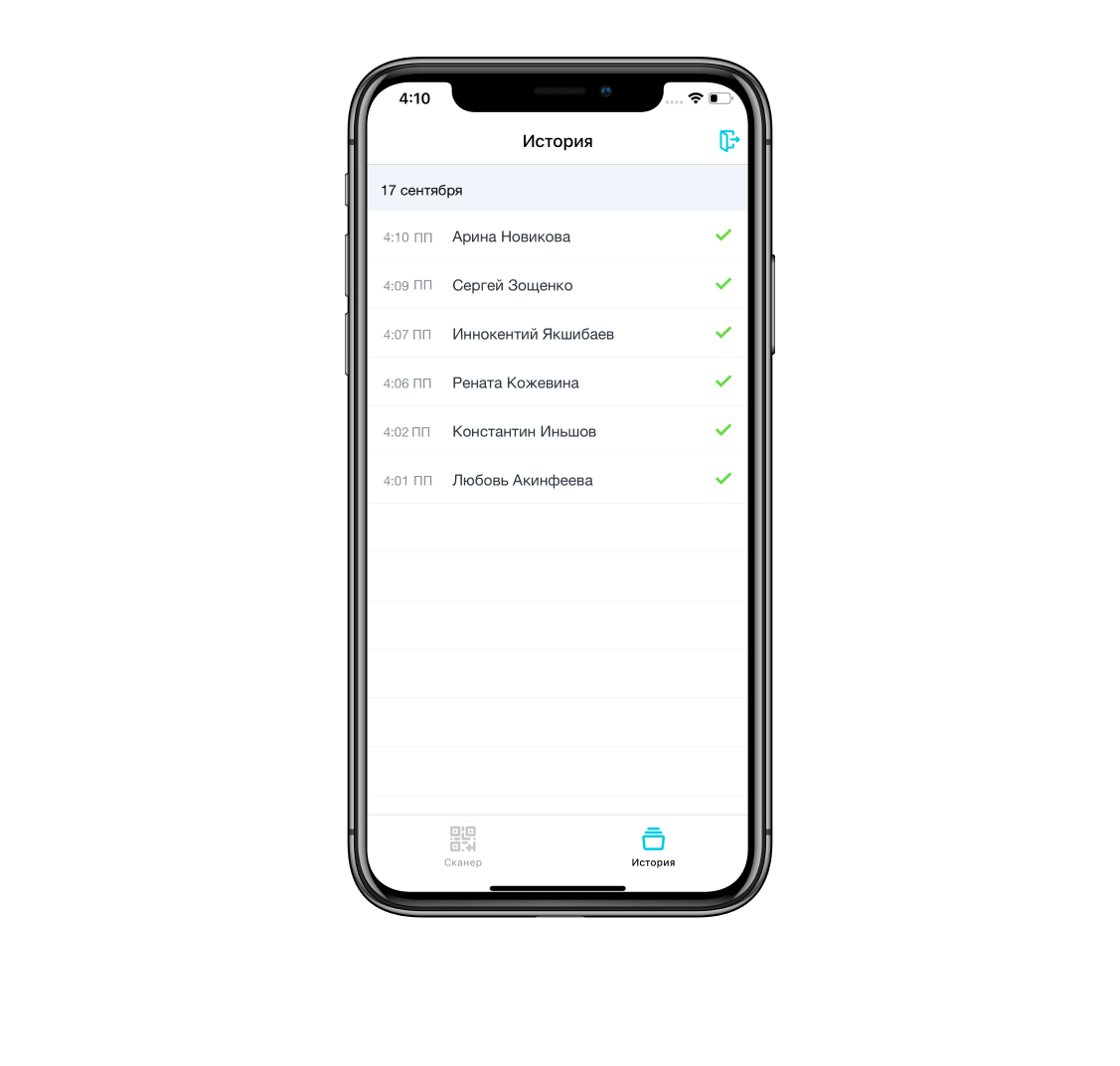
Заголовок раздела «Сценарий 2. Просмотр журнала сканирований»Откройте вкладку «История» в приложении. В ней видны все обработанные записи. Справа от каждой записи отображается статус синхронизации:
- зеленая галочка — запись успешно передана в панель администрирования;
- две серые стрелки — запись пока не передана (нет интернета или не выполнена синхронизация).
Сценарий 3. Просмотр результатов в панели администрирования
Заголовок раздела «Сценарий 3. Просмотр результатов в панели администрирования»- Перейдите во вкладку Участники.
- Нажмите кнопку со стрелочкой в правом верхнем углу, чтобы получить актуальные данные с мобильных устройств.
- Отфильтруйте список по полю «Присутствие» (пришел / не пришел).
- При необходимости измените статус вручную: откройте профиль участника и выберите нужное значение в поле «Присутствие».


Сценарий 4. Печатные QR-коды для участников без приложения
Заголовок раздела «Сценарий 4. Печатные QR-коды для участников без приложения»Если часть участников не устанавливает мобильное приложение:
- Запросите у менеджера проекта данные для генерации QR-кодов (ID, фамилия-имя, строка для генерации кода).
- С помощью любого генератора, например https://qrexplore.com/generate/, создайте изображения QR-кодов.
- Распечатайте их на бейджах или раздайте участникам иным способом — такие коды будут полностью соответствовать кодам в мобильном приложении.
Ограничения и нюансы
Заголовок раздела «Ограничения и нюансы»- Офлайн-режим. Сканер корректно считывает QR-коды без интернета, но данные о регистрации в этом случае накапливаются на устройстве и не передаются в панель администрирования до восстановления связи. Если важно точно подсчитать число пришедших по итогам мероприятия, обеспечьте стабильное интернет-соединение на площадке.
- Адрес сервера. Неправильное значение в поле «Server» приводит к ошибкам синхронизации. Всегда проверяйте, что адрес оканчивается на
c-y01.eventicious.com. - Секретное слово. Выдается менеджером проекта. Без него запустить сканер нельзя. Храните слово в надежном месте и передавайте только ответственным сотрудникам на входе.
- Опция «Контроль присутствия». Если поле «Присутствие» и фильтр по нему не отображаются — опция не включена. Включите ее в разделе Основное → Возможности → Вовлечение аудитории.
- Опция «QR-бейдж». Без включения этой опции участники не увидят свой QR-код в мобильном приложении. Раздел находится в Основное → Возможности → Информация о мероприятии.
- Сброс результатов за день. Если нужно обнулять отметки за каждый день мероприятия, обратитесь к менеджеру проекта — стандартный интерфейс сканера этой операции не предоставляет.
- Поддерживаемые платформы и версии ОС: https://eventicious.ru/supported_os/.
Связанные статьи
Заголовок раздела «Связанные статьи»- Контроль присутствия и отметка «Пришел» в профиле участника
- Регистрация участников и управление списками
- QR-бейдж в мобильном приложении участника
- Печать бейджей и интеграции с генераторами QR-кодов
- Работа в офлайн-режиме и синхронизация данных сканера