Вкладка «Встречи»: просмотр и управление встречами из панели администрирования
Вкладка «Встречи»: просмотр и управление встречами из панели администрирования
Заголовок раздела «Вкладка «Встречи»: просмотр и управление встречами из панели администрирования»Вкладка «Встречи» — это рабочее место организатора в модуле «Встречи» (Система назначения встреч). Здесь собраны все встречи, которые участники назначили друг другу через мобильное приложение, а также инструменты для ручного управления расписанием встреч.
С её помощью можно:
- просматривать список всех назначенных встреч и их параметры;
- назначать встречи от имени организатора;
- переносить время и место встречи;
- менять статус встречи (например, «Согласована», «Отменена»);
- удалять встречи.
Когда использовать
Заголовок раздела «Когда использовать»Вкладка нужна в сценариях, когда организатору важно контролировать нетворкинг на мероприятии:
- B2B-конференции и деловые форумы — организатор помогает участникам находить партнёров и сопровождает переговоры.
- Карьерные мероприятия и ярмарки вакансий — команда события управляет встречами соискателей и работодателей.
- Выставки с программой 1:1-встреч — необходимо централизованно согласовывать слоты между стендами и посетителями.
- Закрытые мероприятия — где участники не должны самостоятельно договариваться, а все встречи назначает организатор.
- Оперативная поддержка — нужно быстро отменить или перенести встречу при изменении расписания, болезни спикера или смене площадки.
Если участники самостоятельно договариваются в мобильном приложении, вкладка используется только для мониторинга и решения спорных ситуаций.
Как настроить
Заголовок раздела «Как настроить»Отдельных настроек для самой вкладки «Встречи» не требуется. Перед началом работы убедитесь, что выполнены подготовительные шаги в модуле «Встречи»:
- Во вкладке «Настройки» заданы места проведения встреч и временные интервалы, доступные для назначения.
- В расписании мероприятия есть дни и слоты, на которые разрешено планировать встречи.
- Учётные записи участников заведены в системе (иначе инициатора и приглашённого нельзя будет выбрать при создании встречи).
После этого вкладка «Встречи» сразу доступна по выбранному мероприятию в панели администрирования.
Просмотр назначенных встреч
Заголовок раздела «Просмотр назначенных встреч»Во вкладке «Встречи» отображаются все встречи, которые участники назначили друг другу через мобильное приложение.
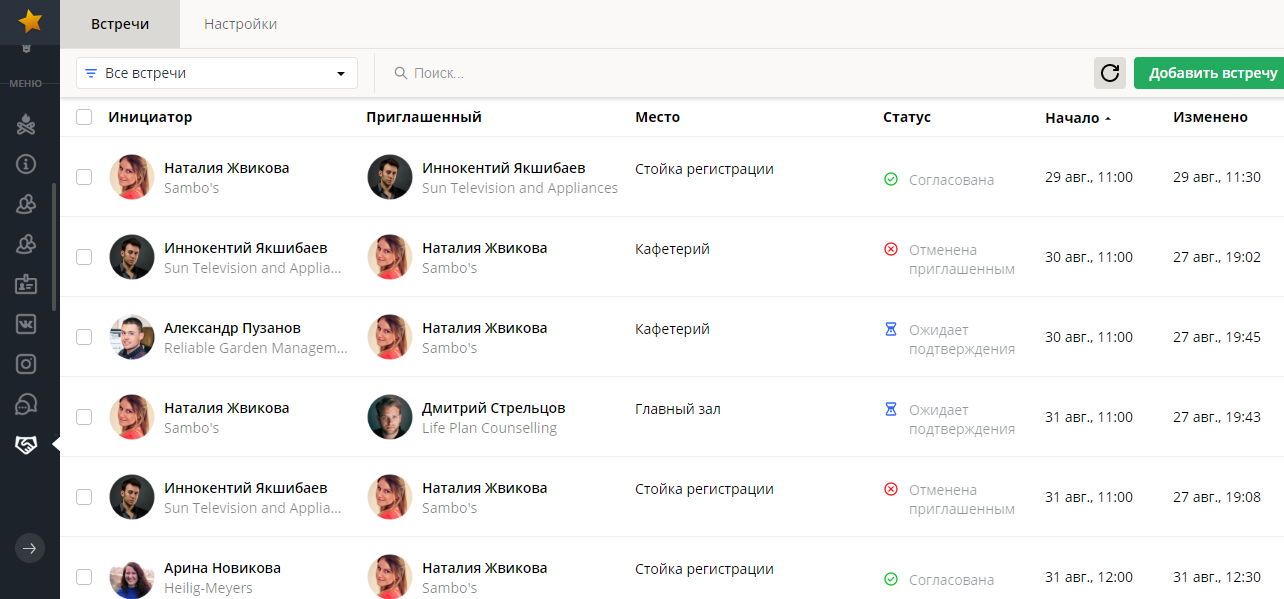
Для каждой встречи отображаются:
- инициатор;
- приглашённый;
- место проведения;
- статус;
- время начала;
- время внесения последних изменений.
Сортировка и фильтрация
Заголовок раздела «Сортировка и фильтрация»Все встречи по умолчанию отсортированы по времени начала: сначала ближайшие, затем более поздние. Чтобы изменить порядок, кликните по заголовку столбца «Начало». Треугольная стрелка справа показывает текущее направление сортировки.
В столбце «Изменено» фиксируется время создания встречи, а затем — время последнего изменения, если оно было.
В течение мероприятия участники постоянно создают новые встречи. Чтобы в панели отобразились актуальные данные, нажмите кнопку «Обновить».
Поиск и фильтр по статусу
Заголовок раздела «Поиск и фильтр по статусу»В строке поиска можно найти встречи конкретного участника — поиск работает по частичному совпадению имени и фамилии.
С помощью фильтра по статусу на экран выводятся встречи в выбранном состоянии. Доступные статусы:

Управление встречами в панели администрирования
Заголовок раздела «Управление встречами в панели администрирования»Назначение встречи
Заголовок раздела «Назначение встречи»Чтобы назначить встречу от имени организатора:
- Нажмите кнопку «Добавить встречу» в правом верхнем углу.
- В открывшейся справа форме заполните поля.

Поля формы:
- Инициатор и Приглашённый — кликните на «+» и выберите участника через поиск по имени.
- Начало — выберите дату и время из календаря. Доступны только дни, на которые в расписании мероприятия есть события, и временные интервалы, заданные в настройках модуля.

- Место — выберите из выпадающего списка или укажите своё, нажав «Указать другое место встречи». Список мест настраивается во вкладке «Настройки» модуля «Встречи» (см. Вкладка «Настройки»: общие настройки места и времени для встреч).
- Тема — необязательное поле, помогает участникам ориентироваться в расписании.
- Заметки — поле видно только в панели администрирования и не отображается в мобильном приложении. Удобно для служебных комментариев, например: «По запросу спонсора», «Перенесено из-за опоздания спикера».
Перенос и отмена встречи
Заголовок раздела «Перенос и отмена встречи»Изменение деталей встречи
Заголовок раздела «Изменение деталей встречи»Кликните по встрече в общем списке, в правой панели измените нужные поля и нажмите «Сохранить».
Можно изменить:
- время начала;
- место проведения;
- тему.
Заменить инициатора или приглашённого нельзя — при необходимости встречу нужно создать заново.
Изменение статуса встречи
Заголовок раздела «Изменение статуса встречи»Кликните по встрече и в поле «Статус» выберите нужное значение: например, отменить встречу, восстановить ранее отменённую или перевести встречу в статус «Согласована» после того, как подобрано удобное время и место.

Удаление встреч
Заголовок раздела «Удаление встреч»В мобильном приложении участники могут только назначать, согласовывать и отменять встречи. Удаление доступно только в панели администрирования.
Чтобы удалить одну или несколько встреч:
- Отметьте встречи чекбоксами.
- Нажмите «Удалить» в панели действий справа.
- Подтвердите действие в диалоговом окне.

Удалённые встречи перестают отображаться в мобильном приложении. В панели администрирования их можно посмотреть, выбрав в фильтре по статусу значение «Удалена». Восстановить удалённые встречи нельзя.
Примеры использования
Заголовок раздела «Примеры использования»- Спонсорская встреча на выставке. Организатор вручную создаёт встречу между представителем спонсора и ключевым клиентом в выделенном переговорном слоте, в поле «Заметки» фиксирует контекст: «VIP-партнёр, запрос на повторный контакт».
- Экстренная отмена доклада. Спикер заболел — организатор открывает все встречи этого спикера, отменяет их через смену статуса и при необходимости удаляет. Участники сразу видят обновлённое расписание в приложении.
- Перенос переговоров на другой стенд. Менеджер выставки меняет место встречи у нескольких встреч подряд — все участники получают обновлённую локацию в мобильном приложении.
- Контроль нагрузки на нетворкинг-зону. Организатор сортирует встречи по столбцу «Место», чтобы увидеть загрузку переговорных комнат и при необходимости добавить дополнительные слоты в настройках.
Ограничения и нюансы
Заголовок раздела «Ограничения и нюансы»- Встречи можно назначать только в пределах дней и временных интервалов, заданных в настройках модуля. Если нужного слота нет — сначала расширьте расписание.
- Заменить инициатора или приглашённого в существующей встрече нельзя; потребуется создать новую встречу и при необходимости удалить старую.
- Поле «Заметки» недоступно участникам — используйте его только для служебной информации.
- Удалённые встречи не восстанавливаются. Перед удалением проверяйте, что встреча действительно не нужна, либо предварительно меняйте статус на «Отменена».
- Изменения, сделанные организатором, отображаются в мобильном приложении участников после обновления данных — попросите участников обновить приложение, если они не видят обновлений.
Связанные статьи
Заголовок раздела «Связанные статьи»- Вкладка «Настройки»: общие настройки места и времени для встреч
- Модуль «Встречи»: общий обзор системы назначения встреч
- Расписание мероприятия: управление днями и слотами
- Мобильное приложение участника: раздел «Встречи»