Просмотр и экспорт результатов опросов
Просмотр и экспорт результатов опросов
Заголовок раздела «Просмотр и экспорт результатов опросов»Модуль «Опросы» в Event Rocks собирает ответы участников мероприятия и показывает их в двух разрезах: сводная статистика по каждому опросу и индивидуальные результаты по участникам. Данные можно просматривать в панели администратора или выгружать в Excel для отчётов и пост-аналитики.
Когда использовать
Заголовок раздела «Когда использовать»- Подведение итогов опроса сразу после сессии или в конце дня мероприятия.
- Оценка знаний участников (тестирование) — нужны персонализированные результаты и баллы.
- Сбор обратной связи по докладам, спикерам, площадке, организации.
- Подготовка отчёта для заказчика, спонсоров или внутренней команды.
- Анализ NPS / оценки сервиса на мероприятии.
Как настроить
Заголовок раздела «Как настроить»Отдельных настроек для просмотра и экспорта не требуется — функциональность доступна при наличии хотя бы одного созданного опроса. Убедитесь, что:
- Опрос создан и опубликован в модуле «Опросы и тесты».
- Участники прошли авторизацию в мобильном приложении мероприятия, если нужны индивидуальные результаты.
- Для тестов включена опция «Очки за правильные ответы», если нужно учитывать баллы в отчётах.
Статистика по опросам
Заголовок раздела «Статистика по опросам»Чтобы увидеть сводные результаты, в модуле «Опросы» перейдите на вкладку «Статистика».
Слева отображается список всех опросов события — и опубликованных, и черновиков. Кликните по нужному опросу, чтобы справа загрузились его вопросы и ответы со статистикой.

Под каждым вопросом указано количество участников, ответивших на него.
- Один или несколько вариантов ответа — напротив каждого варианта выводится число выбравших и горизонтальная гистограмма с процентом от общего количества ответивших.
- Оценка (баллы) — ответы показаны вертикальной гистограммой по количеству баллов, в правом нижнем углу дополнительно рассчитывается средний балл.

- Короткий текст — выводится список с именами участников и их ответами.

Результаты участников
Заголовок раздела «Результаты участников»Для тестов и оценки знаний используйте вкладку «Участники».
Слева — полный список участников события в алфавитном порядке (по фамилии). Над списком есть строка поиска. Кликните по участнику, чтобы справа отобразились опросы, которые он прошёл.
Кликните по названию опроса в правой части, чтобы увидеть детализацию: для каждого вопроса подсвечивается только тот вариант, который выбрал этот участник.
Если участник не прошёл ни одного опроса или не авторизовался в приложении, в его персональных результатах отображается сообщение: «Нет пройденных опросов».
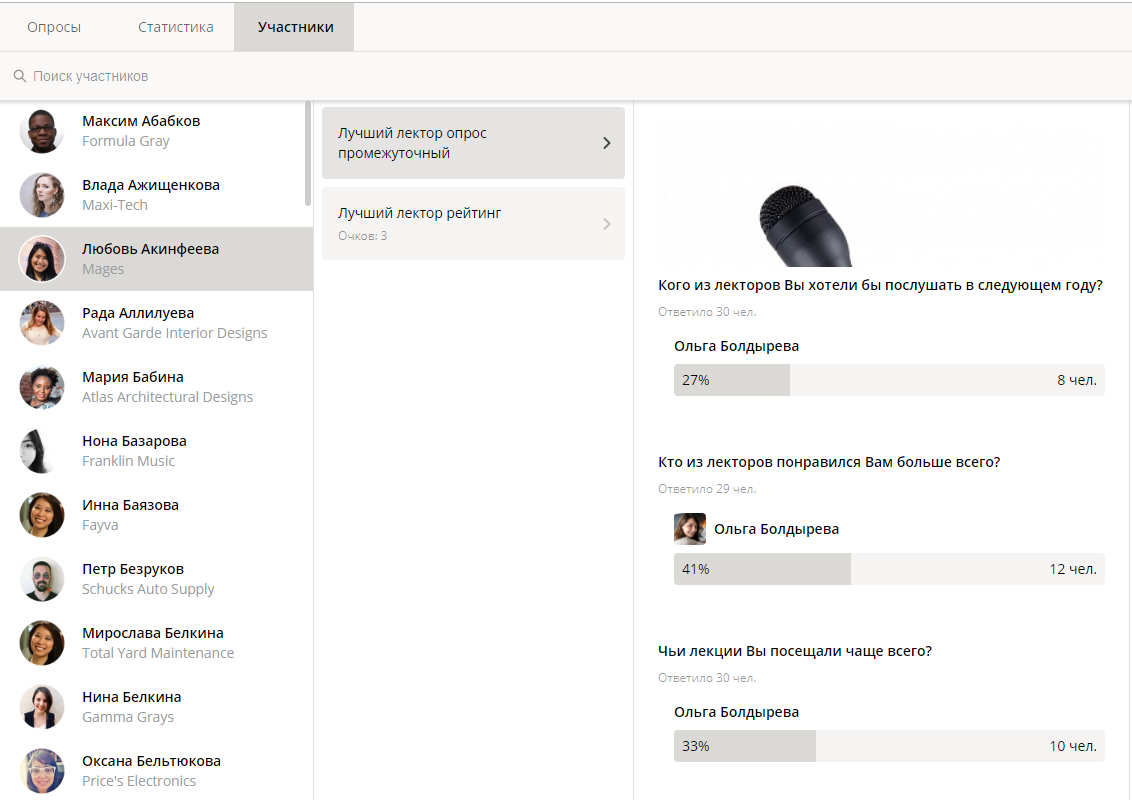
Если для вопроса включена опция «Очки за правильные ответы», в карточке участника отображается количество набранных баллов.
- Общее число баллов за опрос — в списке пройденных опросов под его названием.

- Баллы за каждый ответ — в детализации под выбранным вариантом.

Экспорт результатов
Заголовок раздела «Экспорт результатов»На вкладках «Статистика» и «Участники» в правом верхнем углу нажмите зелёную кнопку «Экспорт» и выберите тип отчёта:
- Сводный отчёт — общие данные по выбранным опросам в табличном виде. На первой странице — список опубликованных опросов с числом прошедших участников. На отдельных страницах — статистика по каждому опросу.
- Детальный отчёт по участникам — данные из вкладки «Участники». На первой странице — общий список участников с числом пройденных опросов и суммой баллов (если включены очки). На второй странице — таблица с пройденными опросами и выбранными ответами по каждому участнику.
- Детальный отчёт (общие данные) — сырые данные без группировки и промежуточных итогов. На первой странице — все ответы в плоской таблице, на второй — заранее подготовленная сводная таблица Excel, которую можно настроить под свои параметры.
После выбора типа отчёта отметьте галочкой один или несколько опросов. Если опросов много, начните вводить название в строку поиска — подходящие варианты появятся в подсказках. Опросы в окне экспорта отсортированы по дате создания.

Примеры использования
Заголовок раздела «Примеры использования»- Обратная связь по докладу. Создайте опрос с оценкой от 1 до 5 и текстовым комментарием сразу после сессии. Во вкладке «Статистика» посмотрите средний балл и типичные замечания, чтобы скорректировать программу следующего дня.
- Квиз для участников. Используйте тест с очками за правильные ответы. Во вкладке «Участники» определите лидеров и подготовьте призы.
- Отчёт для заказчика. Выгрузите «Сводный отчёт» по всем опросам мероприятия и приложите к итоговому отчёту.
- Пост-аналитика. Выгрузите «Детальный отчёт (общие данные)» и постройте в Excel сводную таблицу: например, разбейте оценки по трекам, дням или типу билета.
Ограничения и нюансы
Заголовок раздела «Ограничения и нюансы»- Результаты неавторизованных участников не отображаются во вкладке «Участники» и не попадают в детальный отчёт по участникам. Такие ответы учитываются только в агрегированной статистике.
- Данные на странице статистики обновляются при перезагрузке. Для опроса, который идёт в реальном времени, обновите страницу, чтобы увидеть актуальные цифры.
- В экспорте доступны только те опросы, которые были созданы в рамках текущего события.
- Сводная таблица в «Детальном отчёте (общие данные)» создаётся заранее — после открытия файла в Excel выберите нужные поля и параметры группировки.
- Анонимные опросы (без сбора персональных данных) дают только агрегированные результаты; привязка ответов к конкретному участнику в этом случае невозможна.
Связанные статьи
Заголовок раздела «Связанные статьи»- Создание и публикация опросов
- Настройка тестов и очков за правильные ответы
- Экспорт данных мероприятия
- Работа с участниками события
- Отчёты по мероприятию