Элементы каталогов
Каталоги в мобильном приложении мероприятия состоят из элементов разных типов. Каждый элемент выполняет свою задачу: от простой ссылки до полноценной страницы с текстом, видео или опросом. Набор доступных элементов позволяет собрать в каталоге всю информацию о мероприятии — программу, спикеров, документы, активности для записи.
В каталог можно добавлять следующие типы элементов:
- папки;
- тексты;
- тексты 2.0;
- ссылки;
- формы предварительной записи;
- файлы;
- профили участников;
- группы участников;
- опросы;
- видеофайлы.
Когда использовать
Заголовок раздела «Когда использовать»| Задача организатора | Подходящий элемент каталога |
|---|---|
| Сгруппировать материалы по темам или дням | Папка |
| Подробно рассказать о программе, площадке, партнёре | Текст |
| Оформить длинный текстовый материал с эмодзи и цветовым выделением | Текст 2.0 |
| Перевести участника на сайт, оплату, соцсети | Ссылка |
| Организовать запись на мастер-класс или экскурсию | Форма предварительной записи |
| Раздать программу, карту, презентации в PDF | Файл |
| Показать карточки спикеров или экспертов | Профиль участника |
| Показать целый список спикеров, волонтёров, экспонентов | Группа участников |
| Собрать обратную связь по сессии или мероприятию | Опрос |
| Показать промо-ролик или запись доклада | Видеофайл |
Как настроить
Заголовок раздела «Как настроить»Общий порядок добавления элемента
Заголовок раздела «Общий порядок добавления элемента»- В панели администрирования перейдите в раздел «Рубрикатор» и выберите нужный каталог (или создайте новый).
- Нажмите «Добавить контент» и выберите тип элемента из списка.
- Заполните открывшееся диалоговое окно.
- Сохраните элемент.
- При необходимости измените порядок отображения элементов в каталоге.
Чтобы отредактировать добавленный элемент, наведите на его название в панели администрирования и нажмите на иконку в виде карандаша.
Папка — это подкаталог внутри каталога, который помогает упорядочить материалы.
В диалоговом окне введите название папки, добавьте изображение в поле «Обложка» и описание содержимого папки.
Для папки доступны три варианта оформления в каталоге:
- «Только текст» — отображается только название папки;
- «Текст и изображение» — отображаются название и изображение рядом с ним;
- «Только изображение» — отображается только изображение.
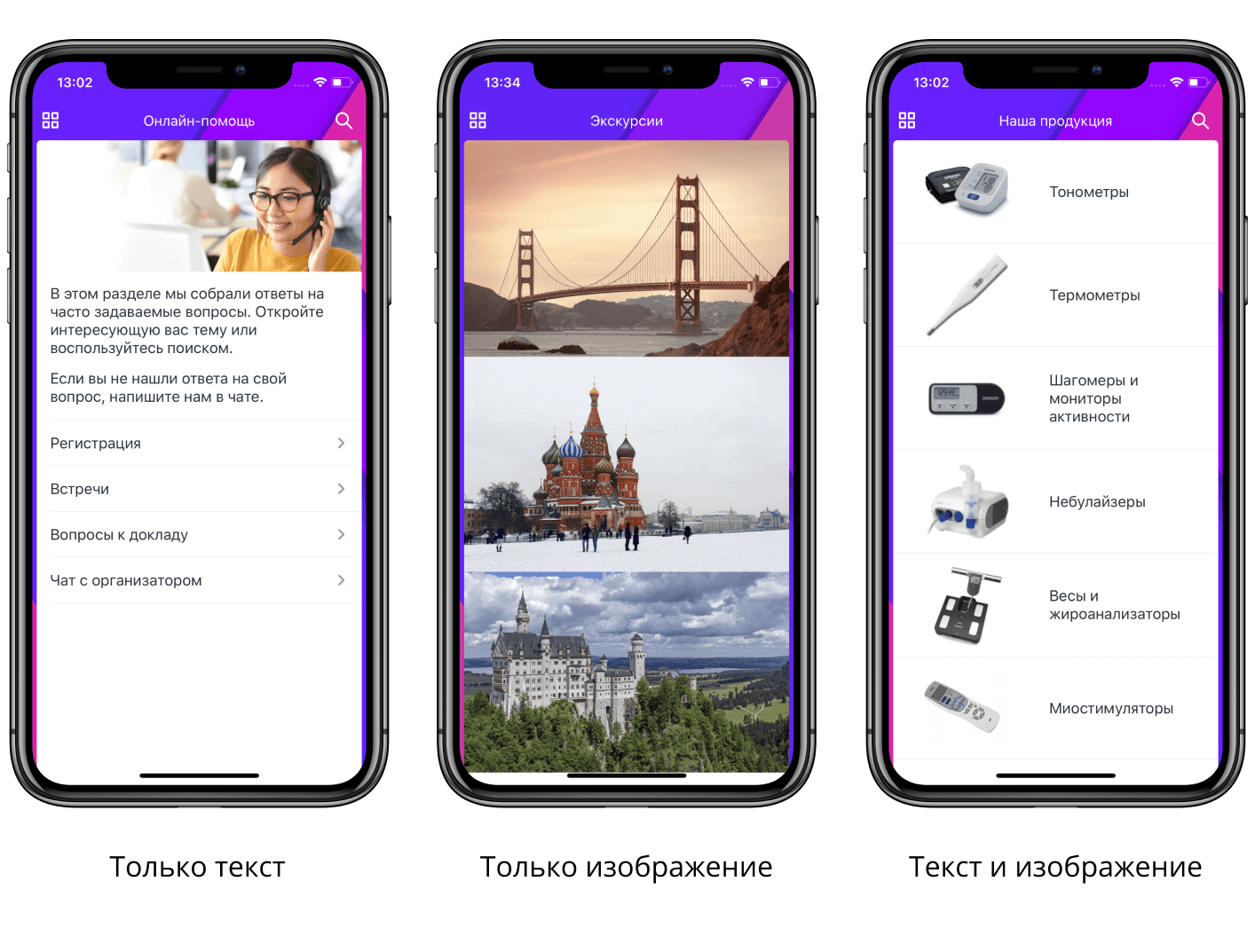
Чтобы добавить изображение рядом с названием, выберите вариант «Текст и изображение» или «Только изображение» в поле «Отображать» и загрузите картинку в появившееся дополнительное поле.
Обратите внимание: изображение рядом с названием — это не обложка папки. Это два разных поля. В обложку загружается баннер, который видят участники, когда заходят внутрь папки. В дополнительное поле — картинка-превью рядом с названием в списке каталога.
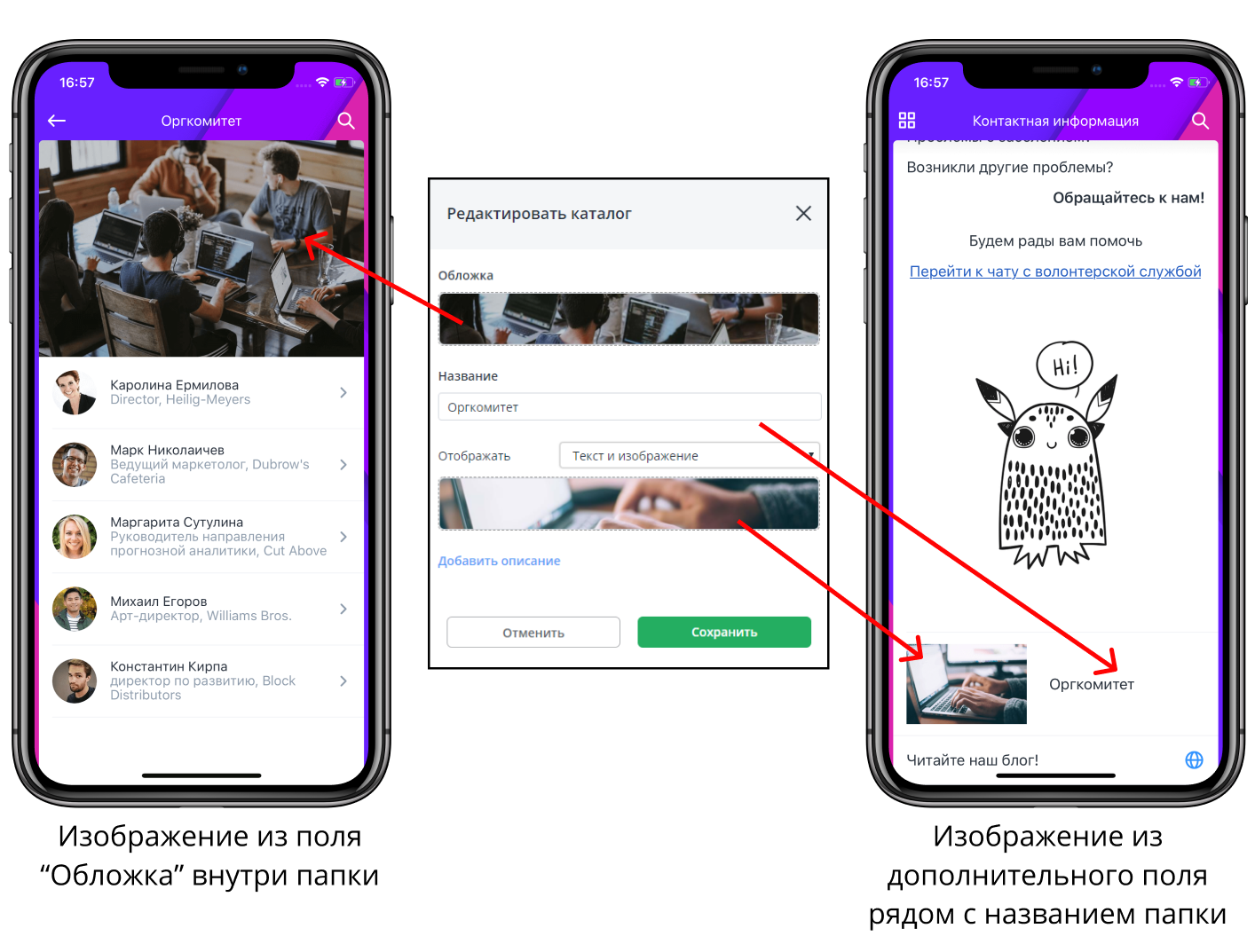
Если нужно, чтобы участник видел одно и то же изображение в обоих местах, загрузите его в оба поля.
В каталоге можно создавать вложенные папки, но лучше не делать больше четырёх уровней вложенности — иначе участникам сложно ориентироваться.
Элемент «Текст» открывает встроенный текстовый редактор. В нём можно не только набрать и отформатировать текст, но и добавить изображения и ссылки — собрать полноценную иллюстрированную статью.
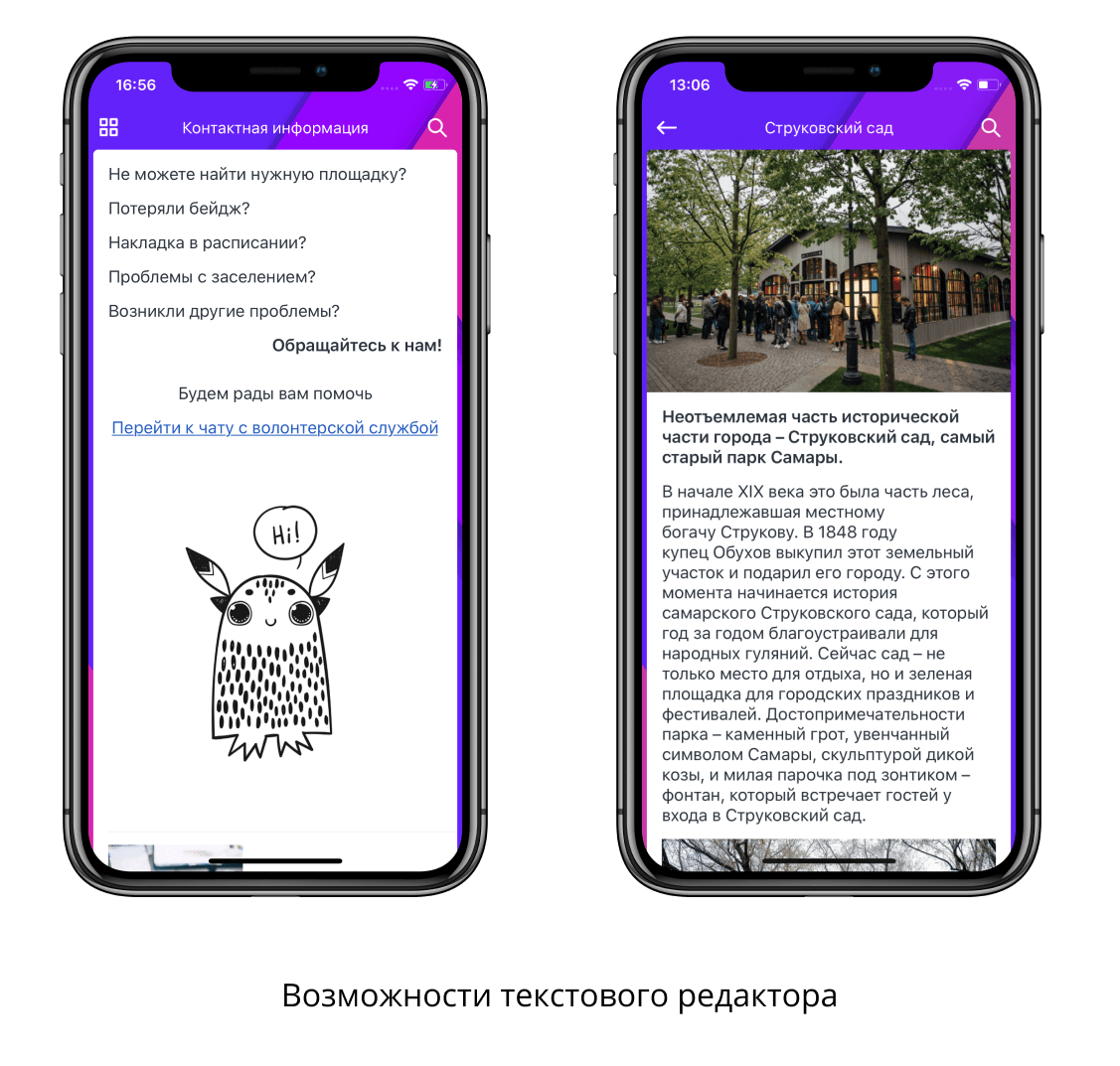
Обратите внимание: текст внутри элемента «Текст» отображается целиком и не скрывается под ссылкой «Читать дальше». Это отличает его от описания папки.
Чтобы вставить гиперссылку:
- Скопируйте адрес интернет-страницы.
- В редакторе нажмите иконку ссылки.
- В открывшемся окне вставьте адрес в поле «Адрес ссылки».
- В поле «Отображаемый текст» при необходимости замените URL на нужную надпись — например, «Подробнее о программе».
Поле «Заголовок» используется как подсказка только в панели администрирования: при наведении курсора на ссылку администратор увидит введённый текст. Участники в мобильном приложении эту подсказку не видят.

Текст 2.0
Заголовок раздела «Текст 2.0»«Текст 2.0» — обновлённый редактор текста с увеличенной рабочей областью и современными инструментами форматирования. Подходит для больших текстовых материалов: длинных описаний, программ, инструкций, а также материалов, в которых нужны эмодзи или цветовое выделение.
Редактор открывается в широкой форме, которая занимает всю правую часть экрана — это даёт больше места для работы с контентом и ускоряет оформление.
В «Тексте 2.0» доступны:
- стандартное форматирование (жирный, курсив, заголовки, списки);
- загрузка изображений;
- добавление ссылок;
- встроенная панель эмодзи — больше не нужно копировать эмодзи из сторонних источников;
- выделение фрагментов текста цветом.
Обратите внимание: в «Тексте 2.0» нет инструментов выравнивания текста (по левому краю, по центру, по правому краю). Если для конкретного материала важно выравнивание, используйте элемент «Текст» — он по-прежнему доступен в каталоге.
Как использовать «Текст 2.0»
Заголовок раздела «Как использовать «Текст 2.0»»Роль: контент-менеджер или организатор мероприятия.
Шаги:
- Откройте нужный каталог в панели администрирования.
- Нажмите «Добавить контент» и выберите тип «Текст 2.0».
- Введите содержимое в широкой форме редактора — она занимает всю правую часть экрана.
- При необходимости вставьте эмодзи через встроенную панель, выделите фрагменты текста цветом, добавьте изображения и ссылки стандартными инструментами форматирования.
- Сохраните элемент.
Результат: в мобильном приложении элемент «Текст 2.0» отображается в широкой форме с современным форматированием, эмодзи и цветовым выделением.
Что проверить:
- в редакторе доступна панель эмодзи;
- выделение цветом применяется корректно;
- в редакторе нет кнопок выравнивания текста — если выравнивание критично, вернитесь к элементу «Текст» в этом же каталоге.
При необходимости можно продолжить использовать элемент «Текст» или перенести его содержимое в «Текст 2.0» — оба элемента работают в одном каталоге.
Ссылка как самостоятельный элемент заметнее, чем ссылка внутри текста. Её удобно использовать для перехода на важные страницы: покупку билета, сайт партнёра, интернет-магазин мерча, регистрацию на стенд.
В диалоговом окне:
- В самое нижнее поле введите URL.
- В поле «Название» — надпись, которую увидит участник.
- В поле «Отображать» выберите вариант: «Только текст», «Текст и изображение» или «Только изображение».
Для вариантов с изображением загрузите картинку в дополнительное поле, которое появится после выбора.
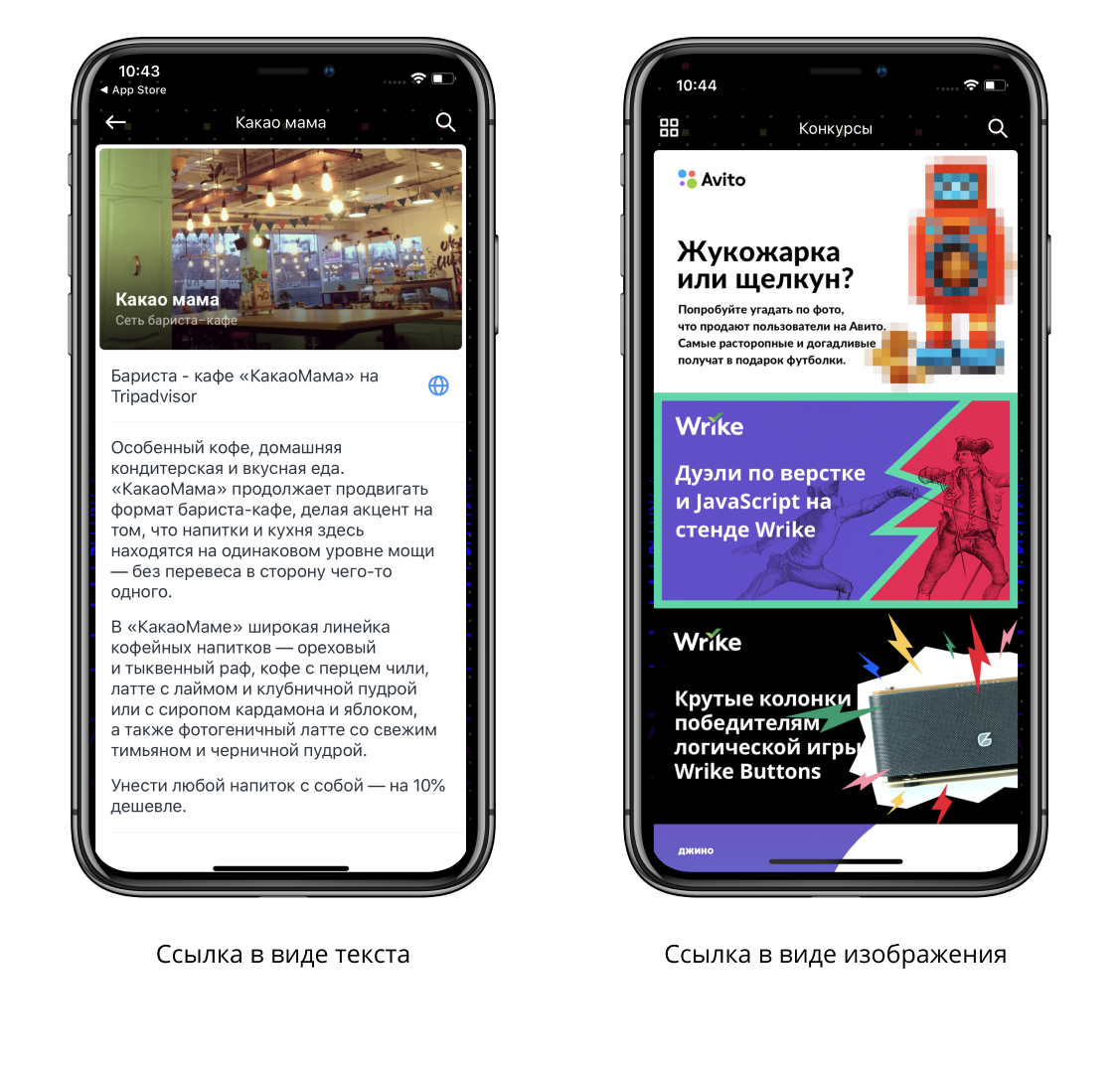
Старайтесь подбирать названия и изображения так, чтобы участнику сразу было понятно, куда он попадёт после нажатия.
Форма предварительной записи
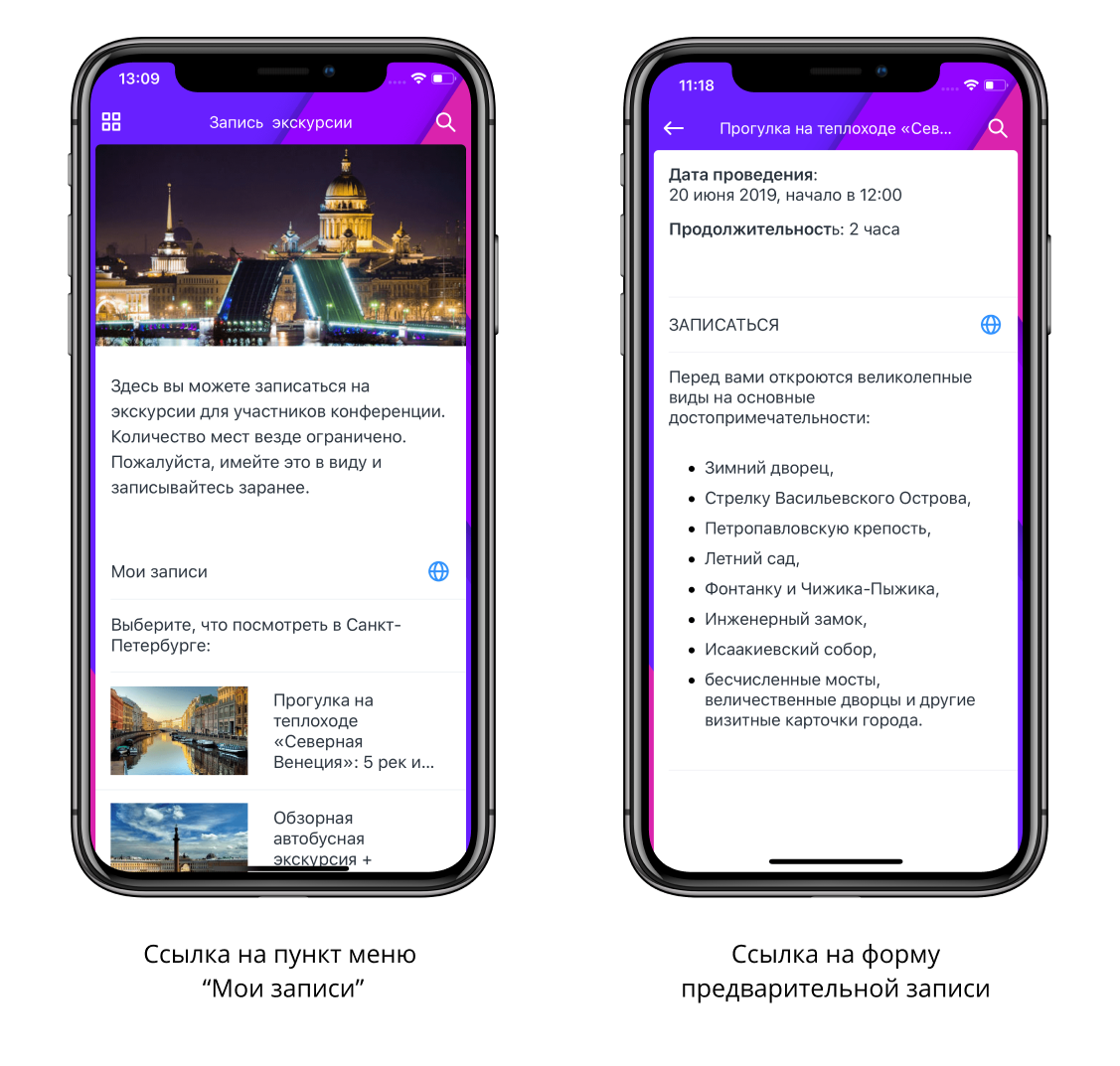
Заголовок раздела «Форма предварительной записи»В каталоге можно разместить не только внешнюю ссылку, но и ссылку на форму предварительной записи на закрытое мероприятие или мероприятие с ограниченным числом участников — мастер-класс, экскурсию, закрытую вечеринку. Форма создаётся в модуле «Бронирование».
Все формы, на которые записался участник, группируются в пункте меню «Мои записи». Но в каталоге удобнее рассказать о мероприятии подробно: добавить текст с описанием и иллюстрациями, а рядом — элемент «Ссылка» на форму записи. В поле «Название» напишите, например: «Записаться», «Принять участие».
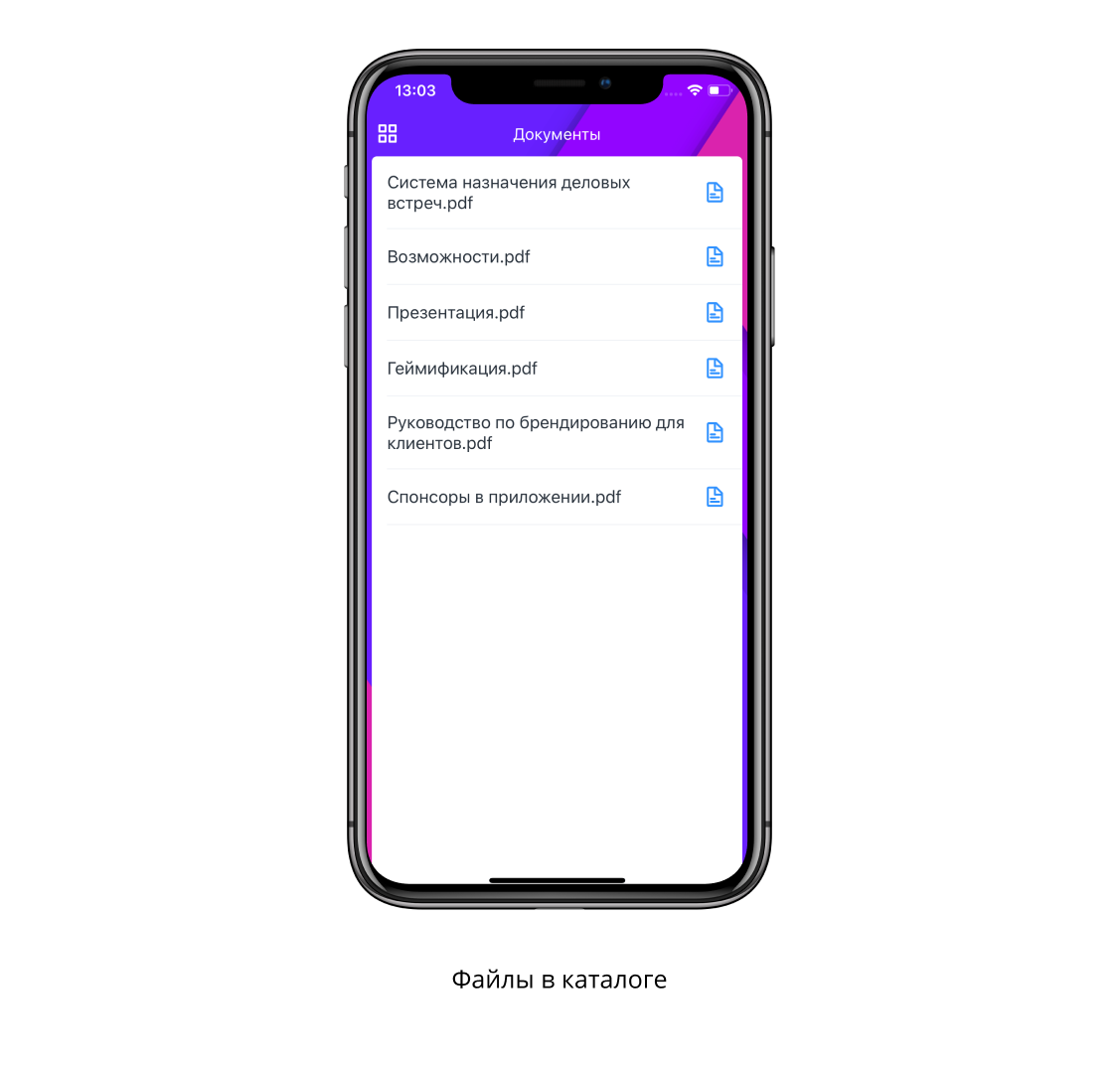
Элемент «Файл» подходит для раздаточных материалов. Лучше всего загружать PDF — участники смогут открыть его со смартфона.
В диалоговом окне выберите один или несколько файлов и нажмите «Сохранить».
Профиль участника
Заголовок раздела «Профиль участника»Чтобы добавить карточку спикера, модератора или контактного лица, выберите тип элемента «Участник».
В диалоговом окне начните вводить имя. После ввода первых трёх букв система предложит варианты из общего списка. Выберите нужного человека — его имя запишется под полем. Можно выбрать несколько участников за раз, затем нажмите «Сохранить».

В каталоге появятся профили этих людей с фото, именем, компанией и должностью. Удобно собирать списки организаторов, ведущих, контактных лиц.

Группы участников
Заголовок раздела «Группы участников»Если в событии включён функционал групп и участники уже сгруппированы в панели администрирования, можно прикрепить в каталог сразу целую группу.
- Перейдите в раздел «Рубрикатор» и выберите каталог.
- Нажмите «Добавить контент» и выберите «Группа участников».
- Начните вводить название группы — после трёх совпавших символов система покажет варианты.
- Выберите группу и нажмите «Сохранить». Можно добавить несколько групп.


Обратите внимание: посмотреть состав группы из каталога нельзя — он виден только администратору в разделе «Участники» через фильтр по группе. В мобильном приложении участники группы отображаются списком.

Если состав группы меняется в панели администрирования, эти изменения сразу подхватываются в каталоге мобильного приложения.
На видимость участников влияет настройка «Скрывать неавторизованных участников в приложении». Если она включена, неавторизованные участники в каталоге не показываются. Исключение — организаторы, представители экспонентов и участники, прикреплённые к каталогу напрямую как отдельные элементы.
Опросы добавляются в каталог так же, как участники. Выберите тип «Опрос», начните вводить название, выберите один или несколько опросов из списка и нажмите «Сохранить». Когда опрос будет запущен, участники увидят его в каталоге и смогут пройти.
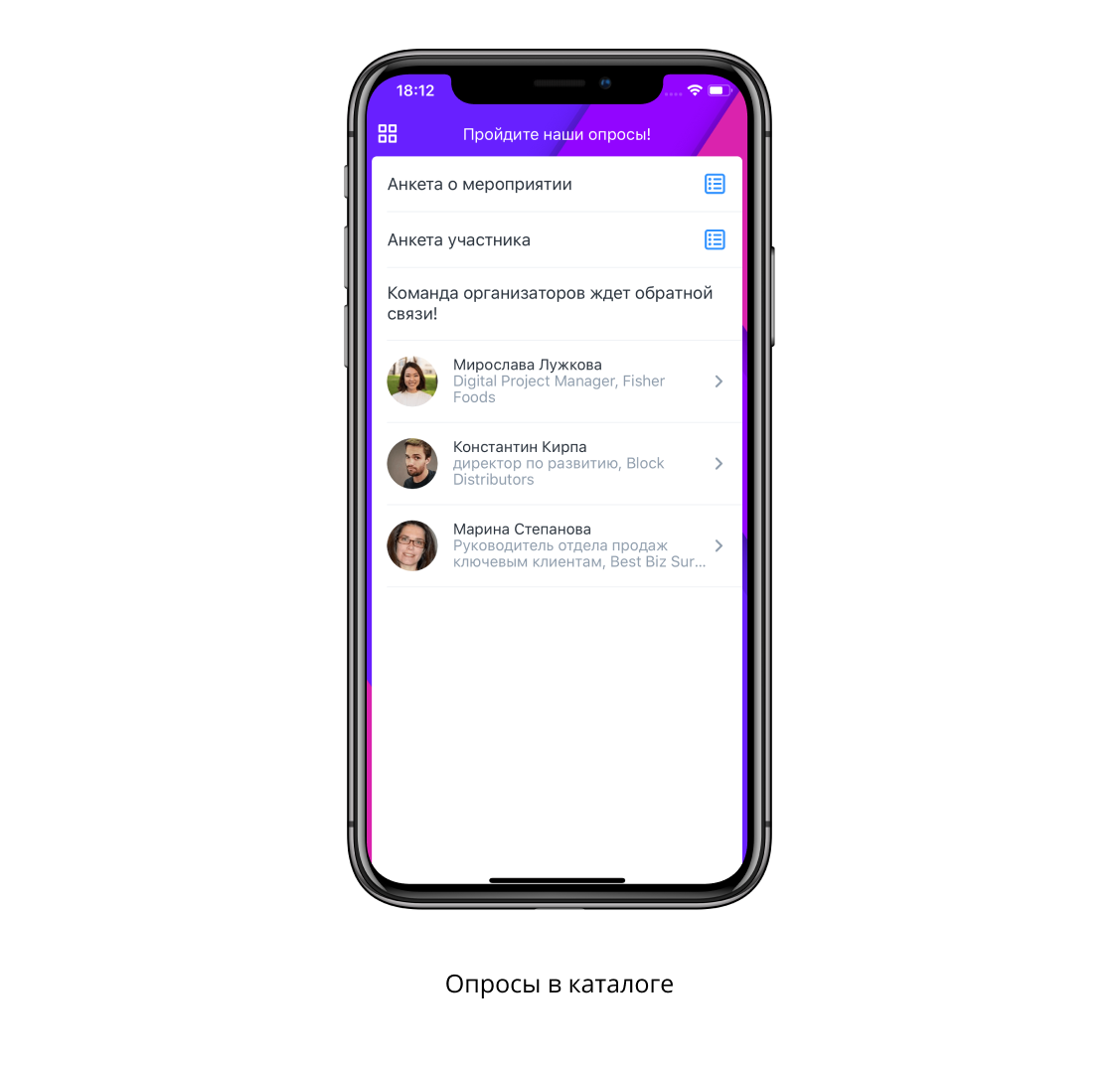
Обратите внимание: чтобы разграничить видимость опросов по группам пользователей, удобнее использовать пункт меню «Мои опросы». Каждый участник увидит в нём только опросы, доступные его группе.
Чтобы загрузить видеоролик, выберите тип «Видео». Принимаются файлы размером до 2 Гб.
- Нажмите на область загрузки или перетащите файл в окно.
- При необходимости измените название и прикрепите обложку.
- Рекомендуемые размеры обложки — 640×480 px или 720×480 px.
- Нажмите «Сохранить», затем «Опубликовать».

Поиск по элементам каталога
Заголовок раздела «Поиск по элементам каталога»Поиск внутри каталога работает по частичному совпадению.
Что ищется:
- названия папок, файлов и ссылок в текущем каталоге;
- весь текст в каждой папке текущего каталога (описание и элементы «Текст»).
Как отображаются результаты:
- совпадение по названию — одной строкой;
- совпадение в тексте страницы — название страницы в первой строке, фрагмент текста с вхождением во второй.
Участники ищутся по фамилии, имени, компании и должности. Поиск по другим полям профиля не предусмотрен.
Примеры использования
Заголовок раздела «Примеры использования»Программа конференции
Заголовок раздела «Программа конференции»- Папка «День 1» — внутри тексты с описанием сессий и ссылки на видеозаписи.
- Папка «День 2» — то же для второго дня.
- Профили участников — карточки всех спикеров с тегами по трекам.
- Файл — PDF с подробной программой и схемой залов.
- Опрос — обратная связь по итогам конференции.
Выставка
Заголовок раздела «Выставка»- Папки по тематическим зонам — внутри ссылки на сайты партнёров и описания стендов.
- Группы участников — списки экспонентов и волонтёров.
- Формы предварительной записи — запись на демонстрации и мастер-классы.
- Видео — промо-ролик выставки и обзорные видео по стендам.
Закрытое мероприятие с ограниченным числом участников
Заголовок раздела «Закрытое мероприятие с ограниченным числом участников»- Текст — регламент и описание площадки.
- Форма предварительной записи — запись на дополнительные активности.
- Профили участников — список организаторов и контактных лиц.
- Файл — меню ужина и схема рассадки в PDF.
Ограничения и нюансы
Заголовок раздела «Ограничения и нюансы»- Структура каталога. Лучше не создавать больше четырёх уровней вложенности папок — участникам сложно ориентироваться.
- Два изображения для папки. Поле «Обложка» — это баннер внутри папки, а дополнительное поле под «Отображать» — картинка рядом с названием в списке. Это разные изображения, хотя можно загрузить одно и то же в оба поля.
- Текст не скрывается. Текст в элементе «Текст» показывается целиком, в отличие от описания папки, где длинный текст уходит под ссылку «Читать дальше».
- «Текст 2.0» и выравнивание. В обновлённом редакторе «Текст 2.0» нет инструментов выравнивания текста (по левому краю, по центру, по правому краю). Если для материала важно выравнивание, используйте элемент «Текст».
- «Текст» и «Текст 2.0» в одном каталоге. Оба типа элементов остаются доступны — можно комбинировать их в одном каталоге в зависимости от задач конкретного материала.
- Видимость участников из групп. Настройка «Скрывать неавторизованных участников в приложении» влияет на то, кого участники увидят в каталоге. Исключение — организаторы, экспоненты и участники, добавленные в каталог напрямую.
- Просмотр состава группы. Из каталога посмотреть, кто входит в группу, нельзя. Это доступно только администратору в разделе «Участники».
- Опросы и группы пользователей. Чтобы показывать разные опросы разным группам, используйте пункт меню «Мои опросы», а не публикацию в каталоге.
- Поиск по участникам работает только по фамилии, имени, компании и должности. Поиск по другим полям профиля не поддерживается.
- Видео. Максимальный размер файла — 2 Гб. Рекомендуемый размер обложки — 640×480 px или 720×480 px.
- Отображение текста на некоторых смартфонах. На части устройств Xiaomi, Huawei (включая Honor) и ZTE длинный текст в каталоге может отображаться некорректно. Точный список моделей неизвестен, проблема воспроизводится нестабильно. Решение — разбить длинный абзац на несколько или перенести слова на следующую строку.
Связанные статьи
Заголовок раздела «Связанные статьи»- Рубрикатор (Каталоги): общие сведения
- Создание и настройка каталога
- Бронирование: формы предварительной записи
- Опросы: создание и публикация
- Участники: группы и фильтрация
- Скрывать неавторизованных участников в приложении