Премодерация и постмодерация сообщений в ленте новостей
Премодерация и постмодерация сообщений в ленте новостей
Заголовок раздела «Премодерация и постмодерация сообщений в ленте новостей»В ленте новостей мобильного приложения мероприятия доступны три режима работы с сообщениями участников: премодерация (публикация только после одобрения), постмодерация (удаление уже опубликованных сообщений) и полный запрет публикации. Все действия выполняются в панели администрирования в модуле «Новости и общение».
Когда использовать
Заголовок раздела «Когда использовать»- Премодерация — для крупных мероприятий и конференций, где важно отсеять спам, оскорбления и сообщения не по теме до того, как их увидят другие участники.
- Постмодерация (удаление) — когда премодерация не включена, но нужно оперативно убирать нежелательные сообщения, нарушающие правила поведения.
- Запрет публикации — на этапе подготовки ленты, при технических работах или чтобы остановить обсуждение после завершения основной программы.
Как настроить
Заголовок раздела «Как настроить»Включить премодерацию для ленты
Заголовок раздела «Включить премодерацию для ленты»- Откройте модуль «Новости и общение» → «Все ленты».
- Выберите нужную ленту и перейдите в её настройки.
- Включите опцию «Премодерация».
- Сохраните изменения.
После этого все новые сообщения участников будут попадать в статус «На модерации» и не отображаться в мобильном приложении до одобрения.
Включить постмодерацию
Заголовок раздела «Включить постмодерацию»Постмодерация доступна всегда, отдельного переключателя для неё нет. Чтобы удалять опубликованные сообщения, достаточно иметь права администратора или входить в системную группу «Организаторы».
Запретить публикацию сообщений
Заголовок раздела «Запретить публикацию сообщений»- Откройте настройки нужной ленты.
- В поле «Кто постит» выберите вариант «Никто».
- Сохраните настройки.
При этом модератор из панели администрирования сохраняет право публиковать сообщения в ленте — например, чтобы пояснить участникам причину запрета.
Как работать с сообщениями на модерации
Заголовок раздела «Как работать с сообщениями на модерации»Открыть ленту и обновить список сообщений
Заголовок раздела «Открыть ленту и обновить список сообщений»- Откройте модуль «Новости и общение».
- Во вкладке «Все ленты» выберите нужную ленту из общего списка, либо найдите её в разделе «Меню приложения» и откройте.
- В течение события участники публикуют сообщения постоянно — чтобы не пропустить ни одно из них, используйте кнопку «Обновить» (со стрелочкой) в правом верхнем углу ленты.
Фильтр по типам сообщений
Заголовок раздела «Фильтр по типам сообщений»Для удобства модератора в панели администрирования предусмотрен фильтр по типам сообщений. Чтобы вызвать его, кликните по слову «Лента» либо по стрелке «Вниз» над общим списком сообщений в ленте.

Доступные варианты фильтра:
- «На модерации» — только сообщения, ожидающие одобрения.
- «Отклоненные» — только сообщения, которые модератор отклонил.
- «От организаторов» — только сообщения от участников, включённых в группу «Организаторы».
- «Лента» — все сообщения, кроме отклонённых (опубликованные и ожидающие модерации).
Одобрить или отклонить сообщение
Заголовок раздела «Одобрить или отклонить сообщение»- Чтобы одобрить сообщение участника, кликните по иконке с зелёной галочкой справа от него.
- Чтобы отклонить сообщение, кликните по иконке с красным крестиком.
Иконки появляются по наведению курсора только на тех сообщениях, которые требуют модерации.

Важно: сообщения одобряются и отклоняются в один клик, без дополнительного подтверждения.
После одобрения сообщения публикуются в ленте в мобильном приложении в том порядке, в каком были одобрены (в панели администрирования они при этом отображаются в порядке создания).
Восстановить ошибочно отклонённое сообщение
Заголовок раздела «Восстановить ошибочно отклонённое сообщение»Если сообщение было отклонено по ошибке, его всё ещё можно одобрить и опубликовать. Для этого:
- С помощью фильтра по типам сообщений выведите на экран отклонённые сообщения.
- Найдите нужное сообщение.
- Кликните по иконке с зелёной галочкой, которая появляется на сообщении по наведению курсора.

Постмодерация: удаление опубликованных сообщений
Заголовок раздела «Постмодерация: удаление опубликованных сообщений»Модератор в панели администрирования может удалять из лент новостей нежелательные сообщения. Эта опция работает вне зависимости от того, включена ли для ленты премодерация.
Чтобы удалить сообщение из ленты новостей:
- Откройте нужную ленту в пункте меню «Новости и общение» во вкладке «Все ленты».
- Найдите сообщение, которое хотите удалить.
- Кликните по иконке в виде троеточия на сообщении.
- Выберите из списка действий «Удалить».
- Подтвердите действие.
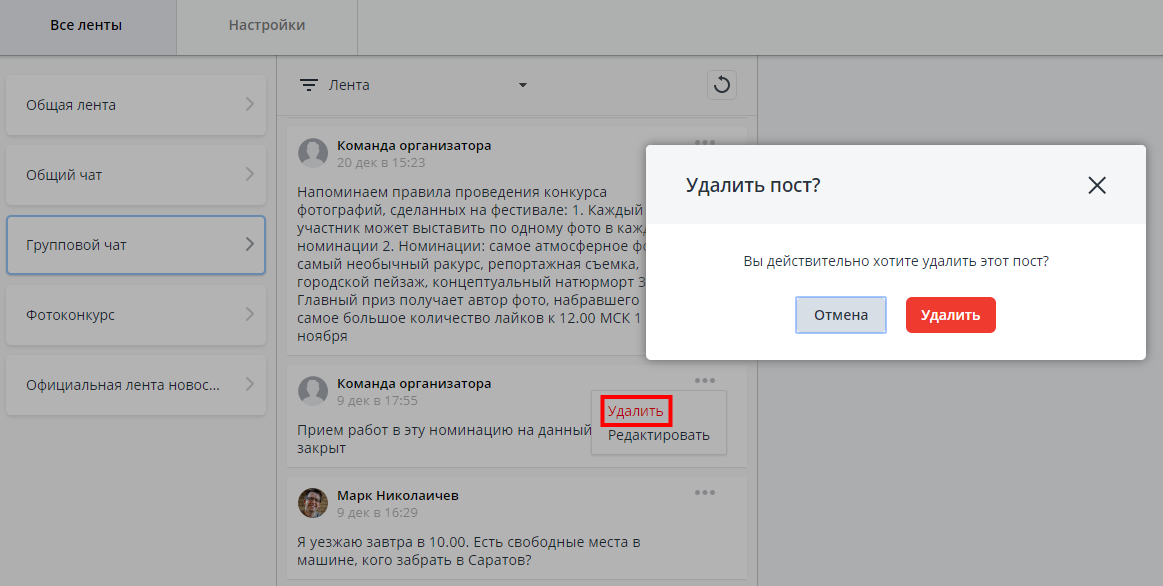
Пользователи приложения, включённые в системную группу «Организаторы», также могут удалять сообщения из лент новостей через мобильное приложение. Для этого им нужно авторизоваться в приложении.
Примеры использования
Заголовок раздела «Примеры использования»- Крупная конференция с тысячами участников. Включите премодерацию для ленты «Общее обсуждение», чтобы не пропустить спам и оскорбления, а для ленты «Вопросы спикерам» оставьте свободную публикацию, чтобы вопросы появлялись в реальном времени.
- Выставка с деловой программой. Используйте постмодерацию: не блокируйте публикации заранее, но удаляйте рекламу сторонних услуг, которая нарушает правила участия.
- Завершение мероприятия. Запретите публикацию в ленте «Нетворкинг» сразу после официального закрытия, чтобы участники не договаривались о встречах вне рамок события.
- Подготовка ленты к открытию. Перед стартом мероприятия закройте ленту на запись и заполните её приветственными постами от организаторов, а с началом регистрации — снова откройте.
Ограничения и нюансы
Заголовок раздела «Ограничения и нюансы»- Удалять можно только сообщения, прошедшие премодерацию, то есть опубликованные. Чтобы удалить сообщение, находящееся на модерации, его необходимо сначала одобрить.
- Если для ленты включён запрет на публикацию (поле «Кто постит» — «Никто»), опция «Премодерация» скрывается из настроек ленты, так как теряет смысл.
- При повторном разрешении публикации настройка «Премодерация» восстанавливается в том же положении (включена или выключена), в каком была до запрета.
- Действия «Одобрить» и «Отклонить» выполняются в один клик без подтверждения — будьте внимательны при работе с большим потоком сообщений.
Связанные статьи
Заголовок раздела «Связанные статьи»- Создание и настройка ленты новостей
- Системная группа «Организаторы»
- Настройка модуля «Новости и общение»
- Управление участниками мероприятия