Модуль «Расписание» (Программа) в панели администрирования: возможности модуля
Модуль «Расписание» (Программа) в панели администрирования
Заголовок раздела «Модуль «Расписание» (Программа) в панели администрирования»Модуль «Расписание» (Программа) — это раздел панели администрирования, в котором организатор формирует программу мероприятия: сетку дней и площадок, карточки докладов, кофе-брейков и рекламных блоков, а также темы для фильтрации в мобильном приложении участника.
Содержание модуля:
- Сетка расписания: дни и места проведения событий.
- Карточки событий с информацией о докладах, лекторах, активностях.
- Темы событий для фильтрации расписания в мобильном приложении участника (позволяют скрывать неинтересные активности).
О том, как расписание выглядит для пользователя мобильного приложения, читайте в статье Программа (расписание мероприятия).
Когда использовать
Заголовок раздела «Когда использовать»Используйте модуль, если нужно:
- опубликовать программу конференции, форума, выставки, фестиваля или любого многодневного мероприятия;
- разграничить расписание для разных групп участников (например, для VIP-гостей, спикеров, участников разных треков);
- управлять активностями на нескольких площадках одновременно (залы, сцены, зоны нетворкинга);
- дать участникам возможность фильтровать программу по темам (например, «Маркетинг», «DevOps», «Нетворкинг»).
Как настроить
Заголовок раздела «Как настроить»1. Открыть модуль
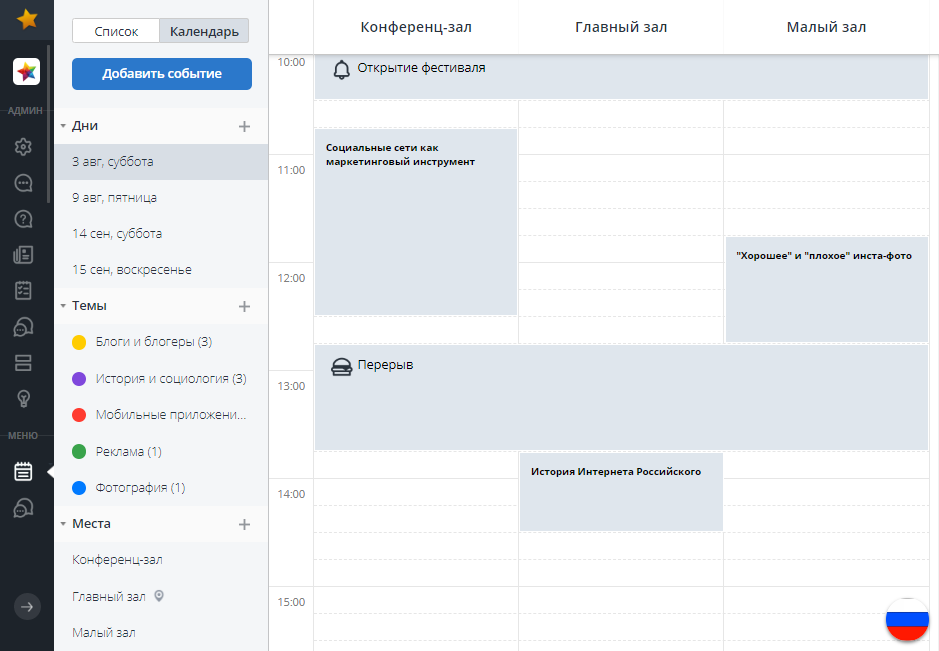
Заголовок раздела «1. Открыть модуль»В боковом меню панели администрирования выберите «Меню приложения» → «Расписание».
При первом входе в событие:
- уже созданы дни, указанные при создании мероприятия;
- создана одна локация (зал) с названием по умолчанию — Conference hall (название можно изменить);
- временная шкала (часы и минуты) строится автоматически, отдельно настраивать её не нужно;
- минимальный интервал, который можно выделить мышью на шкале — 15 минут.
2. Выбрать режим отображения
Заголовок раздела «2. Выбрать режим отображения»Расписание доступно в двух режимах:
- Календарь — сетка «день × локация». Используется по умолчанию, удобен для просмотра и редактирования.
- Список — линейный перечень событий.
3. Создать карточку события
Заголовок раздела «3. Создать карточку события»Добавить событие в сетку можно одним из способов:
- выделить мышью нужный временной интервал в нужной локации;
- нажать кнопку «Добавить событие» в левом верхнем углу модуля.
В открывшемся диалоговом окне заполните поля и нажмите «Создать». Обязательные поля: «Тип» и «Заголовок».

4. Выбрать тип события
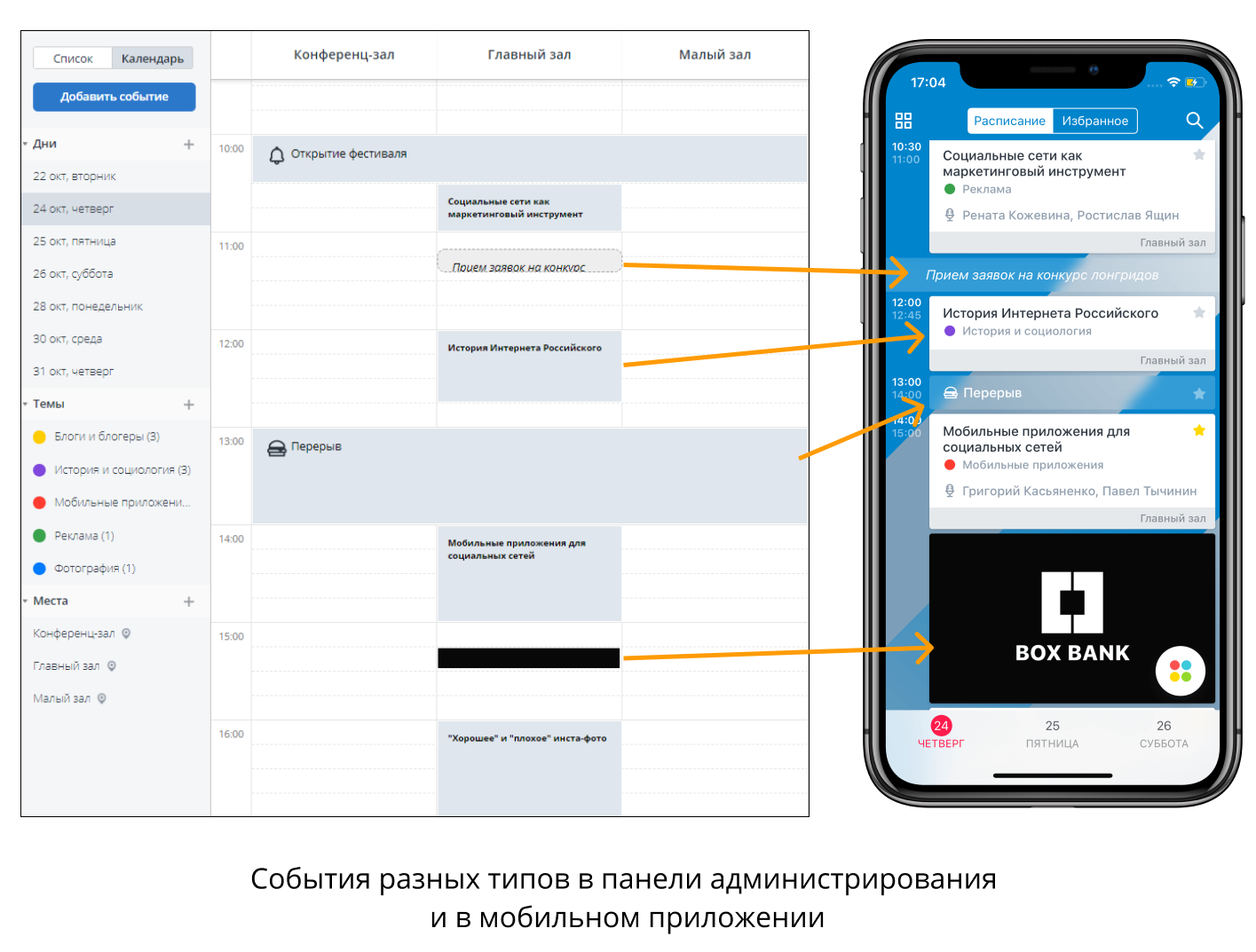
Заголовок раздела «4. Выбрать тип события»Доступны четыре типа карточек:
- «Доклад или презентация».
- «Кофе-брейк, открытие, другое общее событие».
- «Филлер» (небольшое объявление).
- «Рекламный блок».
Подробнее о различиях между типами — в статье Типы событий.
5. Редактировать или удалить карточку
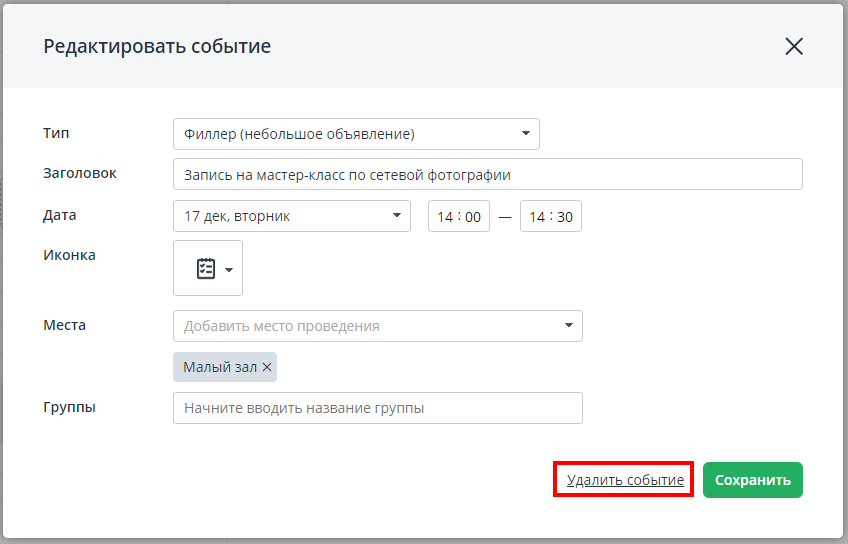
Заголовок раздела «5. Редактировать или удалить карточку»- Редактирование: кликните по карточке, измените поля в диалоговом окне и нажмите «Сохранить».
- Удаление: кликните по карточке, нажмите «Удалить событие» и подтвердите действие.
Размер и пропорции карточки в мобильном приложении не зависят от длительности события. Они зависят от объёма информации: длинное название, несколько лекторов и присвоенная тема делают карточку крупнее.
6. Разделить расписание по группам
Заголовок раздела «6. Разделить расписание по группам»Чтобы участник видел только релевантные ему события, заполните в карточке поле «Группы». Это удобно, например, для образовательных мероприятий: слушателю не придётся выискивать в общей программе лекции и семинары своего потока — он сразу увидит расписание своей группы.
- Поле «Группы» есть в карточках всех четырёх типов.
- Если поле не заполнено, событие видят все пользователи.
Как создавать группы и распределять по ним участников — в статье Работа с группами участников в панели администрирования.
Примеры использования
Заголовок раздела «Примеры использования»Конференция на 3 дня, 4 зала, 800 участников
Заголовок раздела «Конференция на 3 дня, 4 зала, 800 участников»- Дни и залы создаются автоматически по параметрам мероприятия.
- Для каждого доклада задаётся тип «Доклад или презентация», указываются спикеры и тема (например, «AI», «Backend», «Career»).
- Кофе-брейки и открытие оформляются как «Общее событие», рекламные интеграции спонсоров — как «Рекламный блок».
- Темы подключаются к фильтру в мобильном приложении: участник оставляет только интересные ему треки.
Образовательный интенсив с потоками
Заголовок раздела «Образовательный интенсив с потоками»- Участники делятся на группы: «Поток А», «Поток Б», «Спикеры».
- В карточках лекций заполняется поле «Группы» — каждый поток видит только свои занятия.
- Общие активности (открытие, кофе-брейки, нетворкинг) остаются без группы — их видят все.
Выставка с несколькими сценами
Заголовок раздела «Выставка с несколькими сценами»- Создаются локации: «Главная сцена», «Сцена 2», «Demo-зона».
- Доклады, мастер-классы и активности партнёров распределяются по сценам.
- Участник в мобильном приложении переключается между сценами и формирует личное расписание.
Ограничения и нюансы
Заголовок раздела «Ограничения и нюансы»- Удаление программы мероприятия необратимо. Вне зависимости от способа (вручную или через API) удаляются все связанные сущности (например, прикреплённые к докладу файлы, опросы) и все связи (например, наличие доклада в избранном у участника).
- Импорт через API после удаления не восстанавливает данные. Если после удаления программы вы повторно выгрузите доклад с тем же External ID, система создаст его как абсолютно новый — с новым внутренним Session ID. Старые связи (избранное, оценки, отметки посещаемости) не восстановятся.
- Часовые пояса отображаются по настройкам мероприятия. Если конференция настроена на часовой пояс Владивостока (+10:00) и доклад стоит в 10:00, участник из Москвы увидит доклад в 10:00 — точно так же, как и участник из Владивостока. Локальное время устройства пользователя не учитывается при отображении сетки.
- Минимальный шаг сетки — 15 минут. Более короткие события (например, 5-минутные объявления) нельзя выделить мышью. Используйте тип «Филлер» для коротких активностей.