Опросы, голосования, викторины, тесты
Опросы, голосования, викторины, тесты
Заголовок раздела «Опросы, голосования, викторины, тесты»Модуль «Опросы и Тесты» в Event Rocks позволяет организатору создавать интерактивные опросы, голосования, викторины и тесты и публиковать их в мобильном приложении мероприятия. Участники проходят опросы со смартфона, а организатор получает результаты в панели администрирования, может выгружать их в Excel и выводить на медиастену в реальном времени.
Когда использовать
Заголовок раздела «Когда использовать»- Оценка докладов. Собирайте обратную связь по каждой сессии: рейтинг спикера, полезность материала, качество звука и видео.
- Голосования на сцене. Вовлекайте зал во время панельных дискуссий и круглых столов — зрители голосуют с телефонов, результаты мгновенно появляются на экране.
- Сбор обратной связи после мероприятия. NPS, оценка сервиса, отзыв о площадке и кейтеринге.
- Геймификация и нетворкинг. Викторины на знание темы, тесты для участников образовательных программ, конкурсы с начислением баллов.
- Маркетинговые и организационные вопросы. Выбор тем для будущих событий, регистрация на воркшопы, уточнение интересов аудитории.
Возможности модуля
Заголовок раздела «Возможности модуля»С помощью модуля администратор:
- создаёт и публикует опросы, голосования и тесты в мобильном приложении мероприятия;
- настраивает типы вопросов, логику прохождения и оформление;
- запускает опросы вручную, по расписанию или делает их постоянно доступными;
- начисляет участникам баллы за правильные ответы (режим теста);
- просматривает и экспортирует результаты, выводит их на медиастену.
Участники приложения проходят опросы, видят результаты (если это разрешено администратором), но создавать опросы не могут.
Подробнее о работе в панели администрирования:
Типы вопросов и ответов
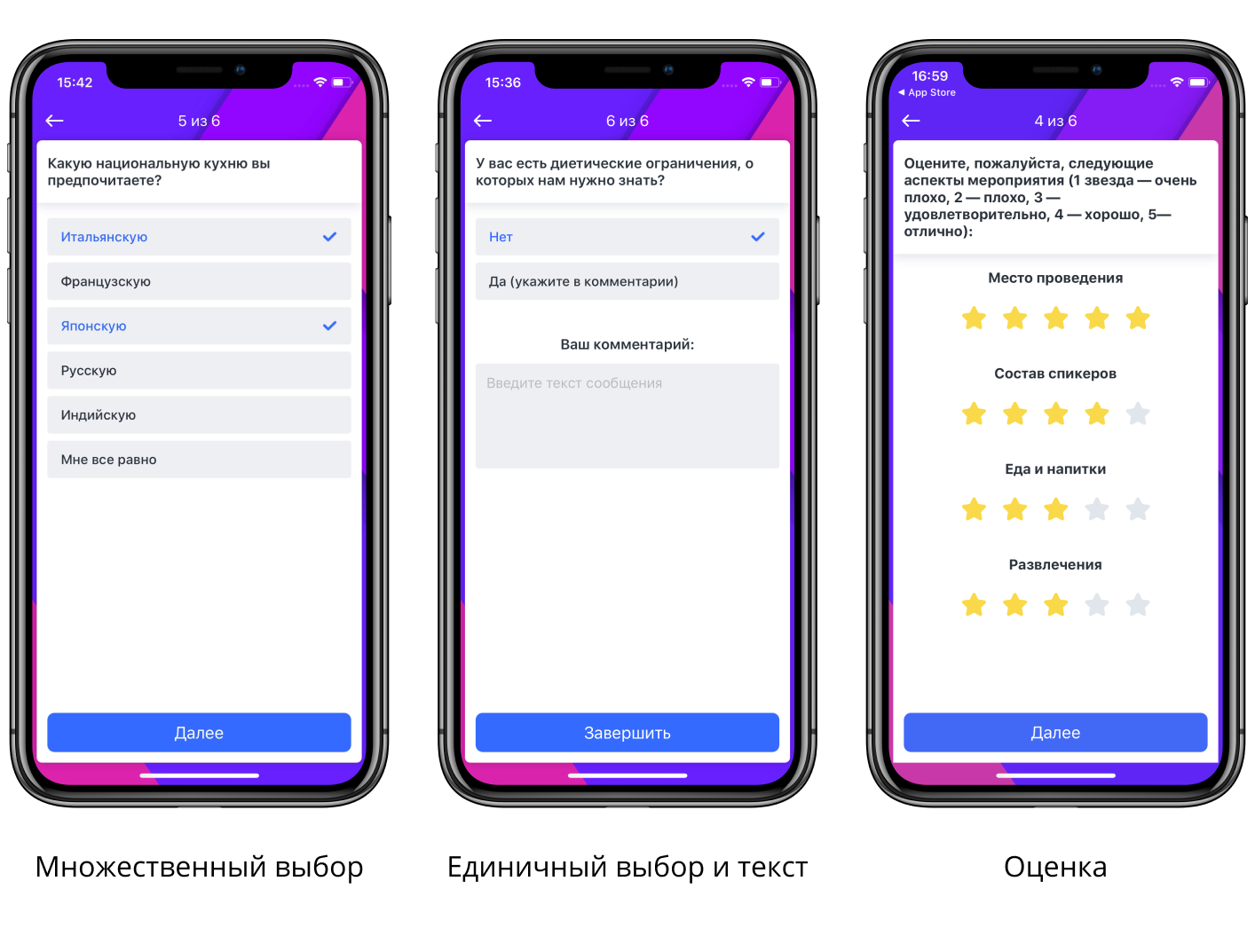
Заголовок раздела «Типы вопросов и ответов»В одном опросе можно комбинировать вопросы с разными типами ответов:
- выбор одного варианта из предложенных;
- выбор нескольких вариантов из предложенных;
- свой ответ (поле для ввода короткого текста);
- оценка (шкала оценки).
Оформление опросов
Заголовок раздела «Оформление опросов»При создании опроса доступны следующие настройки отображения:
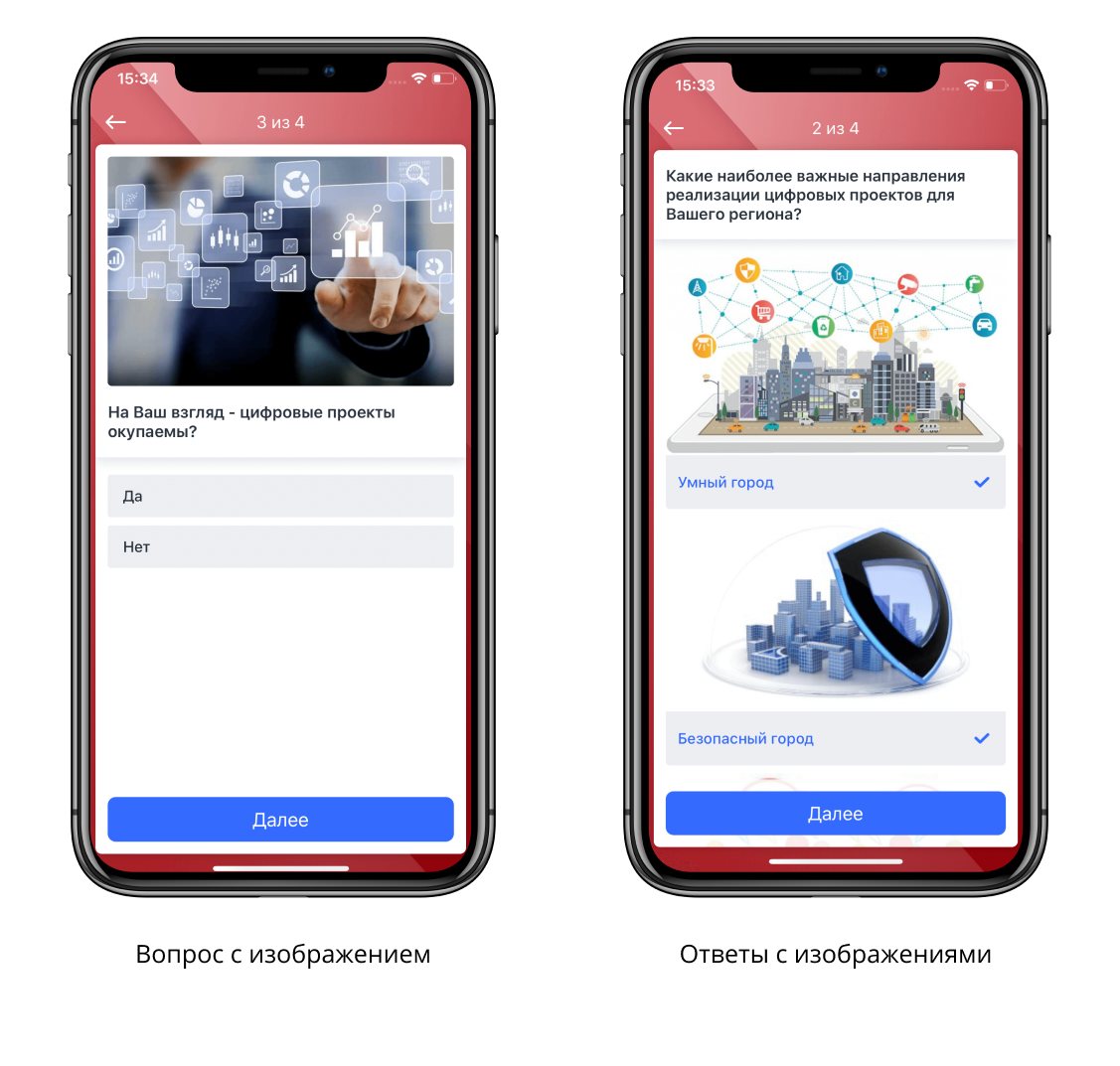
- Вывод вопросов. По одному на экран или группами на одном экране.
- Изображения. К вопросам и вариантам ответов можно прикреплять картинки.
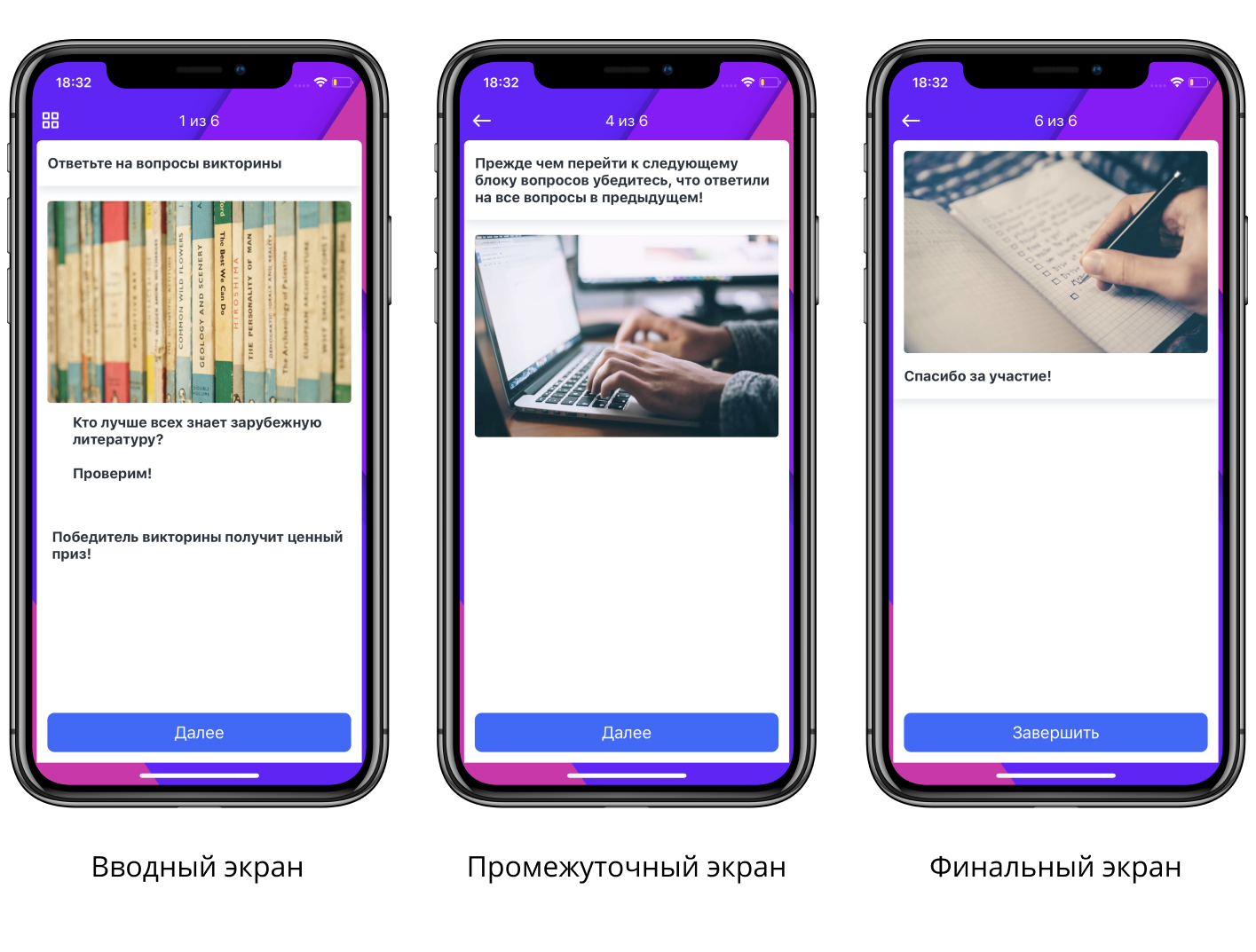
- Информационные экраны. Вводные, промежуточные и завершающие экраны с текстом и изображениями, без вариантов ответов — удобно для инструкций, таймеров и итогов викторин.
Дополнительные настройки
Заголовок раздела «Дополнительные настройки»- Запретить анонимное прохождение — все ответы будут привязаны к профилю участника.
- Запретить пропуск вопросов — участник обязан ответить на каждый вопрос, прежде чем перейти к следующему.
- Показывать результаты после прохождения — участник сразу увидит свой ответ, верный вариант (для тестов) и общую статистику.
Оценка доклада
Заголовок раздела «Оценка доклада»К каждому докладу в расписании можно прикрепить опрос для оценки. Вопросы могут иметь разные типы ответов — например, шкалу оценки спикера, выбор из вариантов «тема раскрыта / частично / не раскрыта» и поле для свободного комментария.

Тесты с начислением баллов
Заголовок раздела «Тесты с начислением баллов»В режиме теста за каждый правильный ответ участнику начисляются очки. Это позволяет:
- проверять знания участников образовательных и сертификационных программ;
- ранжировать участников викторины и выявлять победителей;
- использовать геймификацию для вовлечения аудитории.
Результаты тестирования доступны организатору в панели администрирования.
Как настроить и запустить
Заголовок раздела «Как настроить и запустить»Режимы запуска
Заголовок раздела «Режимы запуска»- Всегда доступен. Опрос открыт с момента публикации до деактивации.
- Ручной запуск. Организатор запускает опрос кнопкой в панели администрирования — удобно для голосований на сцене.
- По расписанию. Опрос автоматически становится доступным в указанное время.
Способы публикации
Заголовок раздела «Способы публикации»Чтобы опрос стал доступен участникам, его можно опубликовать одним или несколькими способами:
- прикрепить к конкретному докладу в расписании — опрос появится на странице сессии в приложении;
- добавить отдельным пунктом в главное меню мобильного приложения;
- разместить в каталоге — раздел со ссылками на разные опросы;
- разослать push-уведомление о начале опроса;
- опубликовать запись о начале опроса в ленте события.
Просмотр и выгрузка результатов
Заголовок раздела «Просмотр и выгрузка результатов»Организатор видит результаты в панели администрирования и может:
- просматривать ответы по каждому участнику и по каждому вопросу;
- выгружать данные в Excel для подробного анализа;
- выводить агрегированные результаты на медиастену в реальном времени. Подробнее — в статье Вывод результатов опроса на медиастену.
Важно. Порядок участников в выгруженной таблице не совпадает с порядком прохождения опроса — это список отсортирован по выбранным администратором полям.
Пункт меню «Мои опросы»
Заголовок раздела «Пункт меню «Мои опросы»»Если в приложении много опросов (особенно запускаемых по расписанию), для участников удобно добавить отдельный пункт меню «Мои опросы». В нём опросы автоматически разделяются на две вкладки и четыре категории.
Вкладка «Активные»:
- «Доступные» — активные опросы, которые пользователь ещё не прошёл;
- «Скоро начнутся» — запланированные, но ещё не запущенные опросы.
Вкладка «Завершённые»:
- «Пройденные» — опросы, в которых пользователь принял участие (вне зависимости от того, активны они сейчас или нет);
- «Пропущенные» — завершённые опросы, в которых пользователь не принял участие.

Примеры использования
Заголовок раздела «Примеры использования»Конференция на 500 участников. К каждому из 12 докладов прикреплён опрос оценки. Организатор настраивает автоматический запуск за 5 минут до конца сессии, чтобы участники сразу оценивали спикера. Сводный отчёт по рейтингам выгружается в Excel и используется при отборе спикеров на следующий год.
Выставка с голосованием за лучший стенд. Опрос с ручным запуском и режимом «один голос с устройства» организатор включает во время церемонии подведения итогов. Результаты сразу выводятся на медиастену, победитель объявляется на сцене.
Обучающий интенсив. Тест из 10 вопросов с начислением баллов: участники проходят его после каждого модуля. Баллы суммируются, и лучшие получают сертификаты — список победителей формируется автоматически на основе результатов теста.
Опрос удовлетворённости после мероприятия. Push-уведомление со ссылкой на NPS-опрос рассылается за час до закрытия. Опрос анонимный, с показом результатов участнику, чтобы повысить вовлечённость.
Ограничения и нюансы
Заголовок раздела «Ограничения и нюансы»- Создавать опросы могут только администраторы. У участников приложения нет интерфейса для создания или редактирования опросов.
- Режим «свой ответ» ограничен коротким текстом. Для развёрнутых комментариев используйте отдельный модуль обратной связи или открытые вопросы в формах регистрации.
- Анонимность и пропуск. Если нужно собирать ответы, привязанные к профилю, отключите анонимное прохождение. И наоборот: для анонимных NPS-опросов разрешите анонимное прохождение, но учтите, что привязка к участнику пропадёт.
- Порядок участников в выгрузке. Excel-выгрузка не отражает порядок прохождения — сортировка определяется настройками отчёта.
- Медиастена. Поддерживается вывод агрегированных результатов, но не индивидуальных ответов участников.
- Push-уведомления о начале опроса требуют согласия участника на рассылку и активного подключения к интернету на устройстве.
Полезные идеи
Заголовок раздела «Полезные идеи»Идеи и сценарии использования опросов на мероприятиях собраны в блоге Event Rocks: https://blog.eventicious.com/ankietirovanie_uchastnikov/.