Авторизация и доступ в приложении
Авторизация и доступ в приложении
Заголовок раздела «Авторизация и доступ в приложении»Авторизация — это вход участника в приложение мероприятия по уникальному ID. Без авторизации открыт только просмотр опубликованной информации: расписания, ленты новостей, каталогов. Все интерактивные функции (нетворкинг, опросы, обсуждения, геймификация) требуют авторизации и создания профиля участника.
Когда использовать
Заголовок раздела «Когда использовать»Выбирайте сценарий авторизации исходя из формата мероприятия:
- Открытая конференция или городской фестиваль — свободная регистрация, авторизация по ID не обязательна.
- Деловая конференция с оплатой и проверкой списка — регистрация по готовому списку с запретом на создание новых профилей, обязательная авторизация.
- Закрытый корпоративный ивент — регистрация по готовому списку, авторизация только по ID, без входа через соцсети.
- Мероприятие с отбором участников — премодерация заявок: организатор одобряет профиль, затем высылает ID.
- Мультиивентное приложение для нескольких конференций — каждое событие авторизуется отдельно, доступ по ID события или ID участника.
Как настроить
Заголовок раздела «Как настроить»Шаг 1. Выберите способ создания профилей
Заголовок раздела «Шаг 1. Выберите способ создания профилей»Для каждого события настраивается один из трёх вариантов:
| Вариант | Что делает участник | Кто выдаёт ID |
|---|---|---|
| Свободная регистрация | Создаёт профиль сам | Система автоматически |
| Премодерация заявок | Создаёт профиль, ждёт одобрения | Модератор из панели администрирования |
| Регистрация по готовому списку | Ничего — профиль уже создан организатором | Организатор через панель или API |
Шаг 2. Определите обязательность авторизации
Заголовок раздела «Шаг 2. Определите обязательность авторизации»- Авторизация обязательна — пользователь не сможет попасть в главное меню без ввода ID.
- Авторизация необязательна — пользователь видит опубликованный контент, но при попытке воспользоваться интерактивными функциями будет перенаправлен на экран авторизации.
Шаг 3. Выберите канал отправки ID
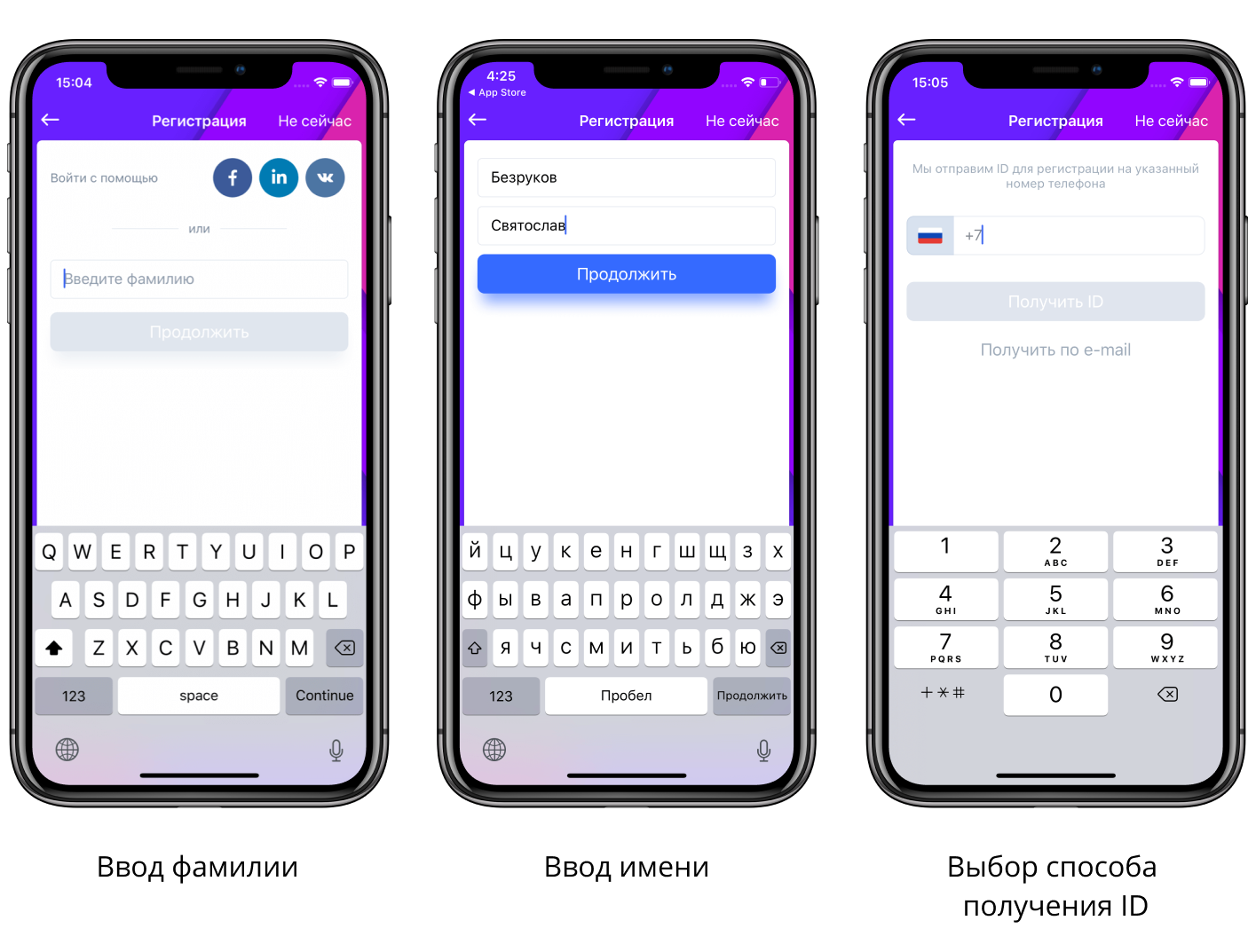
Заголовок раздела «Шаг 3. Выберите канал отправки ID»По умолчанию участник получает ID по SMS, можно оставить только e-mail или наоборот. Код страны в поле телефона подставляется автоматически, при необходимости его меняет ваш менеджер проекта.
Шаг 4. Включите или отключите вход через соцсети
Заголовок раздела «Шаг 4. Включите или отключите вход через соцсети»Доступна авторизация через ВКонтакте. Соцсети копируют в профиль фамилию, имя, фото и e-mail, ВКонтакте дополнительно — ссылку на профиль.
Шаг 5. Свяжитесь с менеджером проекта
Заголовок раздела «Шаг 5. Свяжитесь с менеджером проекта»Окончательная конфигурация (обязательность, модерация, способы отправки, кастомизация текстов на экранах) включается по запросу через менеджера проекта.
Примеры использования
Заголовок раздела «Примеры использования»Пример 1. Конференция на 500 участников с премодерацией
Заголовок раздела «Пример 1. Конференция на 500 участников с премодерацией»- Организатор включает премодерацию заявок.
- Участник заполняет профиль — вводит фамилию, имя, e-mail.
- Модератор проверяет заявку в панели администрирования и одобряет её.
- Система отправляет участнику ID на e-mail.
- Участник вводит ID на стартовом экране и получает доступ к расписанию, чатам и нетворкингу.
Подробнее: Модерация заявок на регистрацию в приложении.
Пример 2. Закрытый корпоративный ивент
Заголовок раздела «Пример 2. Закрытый корпоративный ивент»- Организатор загружает готовый список участников в панель администрирования.
- Включает запрет на создание новых профилей — зарегистрироваться самостоятельно нельзя.
- Рассылает приглашения с ID через модуль «Участники».
- Сотрудники авторизуются по ID, видят расписание, программу, нетворкинг.
Подробнее: Импорт и экспорт списка участников и Рассылка приглашений для участников.
Пример 3. Открытый митап со свободной регистрацией
Заголовок раздела «Пример 3. Открытый митап со свободной регистрацией»- Участник скачивает приложение.
- Вводит фамилию, имя, телефон или e-mail.
- Получает ID по SMS или e-mail.
- Авторизуется и сразу попадает в главное меню.
Этот сценарий — базовый: все остальные варианты строятся на его основе с изменением настроек.
Пример 4. Мультиивентное приложение для двух конференций
Заголовок раздела «Пример 4. Мультиивентное приложение для двух конференций»- Участник авторизовался в первой конференции.
- Хочет попасть во вторую — вводит ID события в строке поиска.
- Система создаёт новый профиль участника для второго события (профили не пересекаются между событиями).
- Если в первой конференции включена опция «Войти как» — участник может ускоренно войти во второе событие под тем же именем без повторного ввода ID.
Подробнее: Авторизация в мультиивентном приложении: опция «Войти как».
Создание профилей участников
Заголовок раздела «Создание профилей участников»Чтобы участник мог получить ID, у него должен быть профиль. Для каждого события создаётся отдельный профиль, в том числе в мультиивентном приложении.
Свободная регистрация
Заголовок раздела «Свободная регистрация»Участник самостоятельно создаёт профиль и автоматически получает ID для авторизации. Подходит для открытых мероприятий без заранее утверждённого списка.
Премодерация заявок
Заголовок раздела «Премодерация заявок»Участник создаёт профиль, но ID не получает и не может авторизоваться, пока модератор не одобрит заявку. После одобрения ID отправляется из панели администрирования.
Регистрация по готовому списку
Заголовок раздела «Регистрация по готовому списку»Профиль создаёт организатор вручную, пакетной загрузкой или через API. ID рассылается организатором. Удобно для закрытых мероприятий, где нужен доступ только для заранее зарегистрированных или оплативших участников.
Дополнительно: для регистрации по готовому списку часто включают запрет на создание новых профилей — участники смогут только авторизоваться в уже созданных профилях.
Дубли профилей
Заголовок раздела «Дубли профилей»При свободной регистрации участник может случайно зарегистрироваться повторно. Чтобы избежать дублей, при вводе фамилии система показывает список уже существующих профилей с такой же фамилией и предлагает войти в один из них. При выборе существующего профиля ID высылается заново на телефон или e-mail, указанные в профиле.
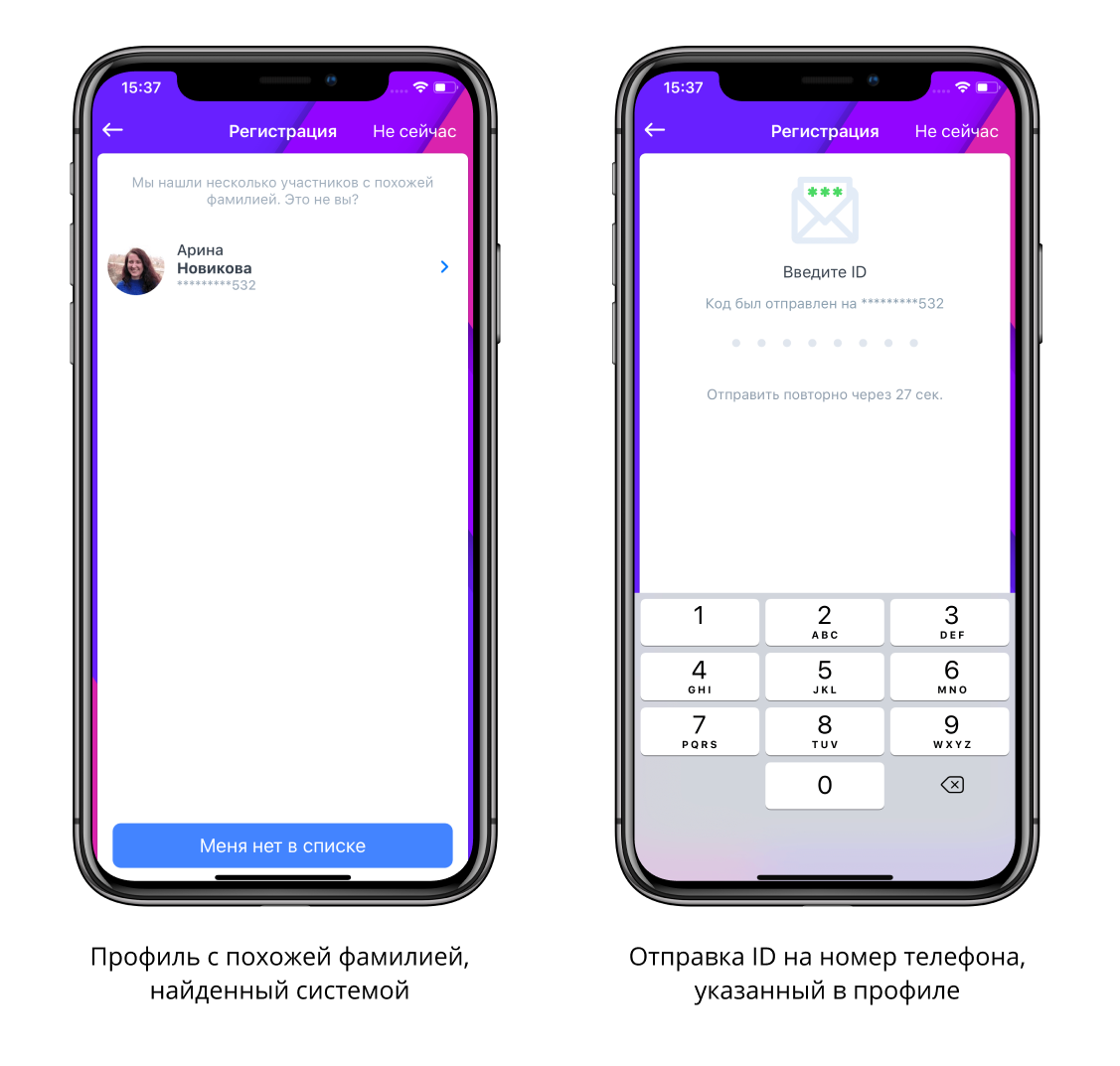
Если в профиле участника не указаны контакты:
- для рядового участника система предложит ввести телефон или e-mail для получения ID;
- для спикера выведется сообщение: «У вас не указан контакт для отправки ID. Обратитесь к администратору».
Автоматической отправки ID после регистрации не происходит — отправка инициируется участником или модератором.
Авторизация по ID участника
Заголовок раздела «Авторизация по ID участника»Вход по ID обеспечивает безопасность: никто не может войти в чужой профиль. ID генерируется автоматически при создании профиля и не меняется на протяжении всего события.
Чтобы войти, пользователь выбирает на стартовом экране «У меня уже есть ID» и вводит его.
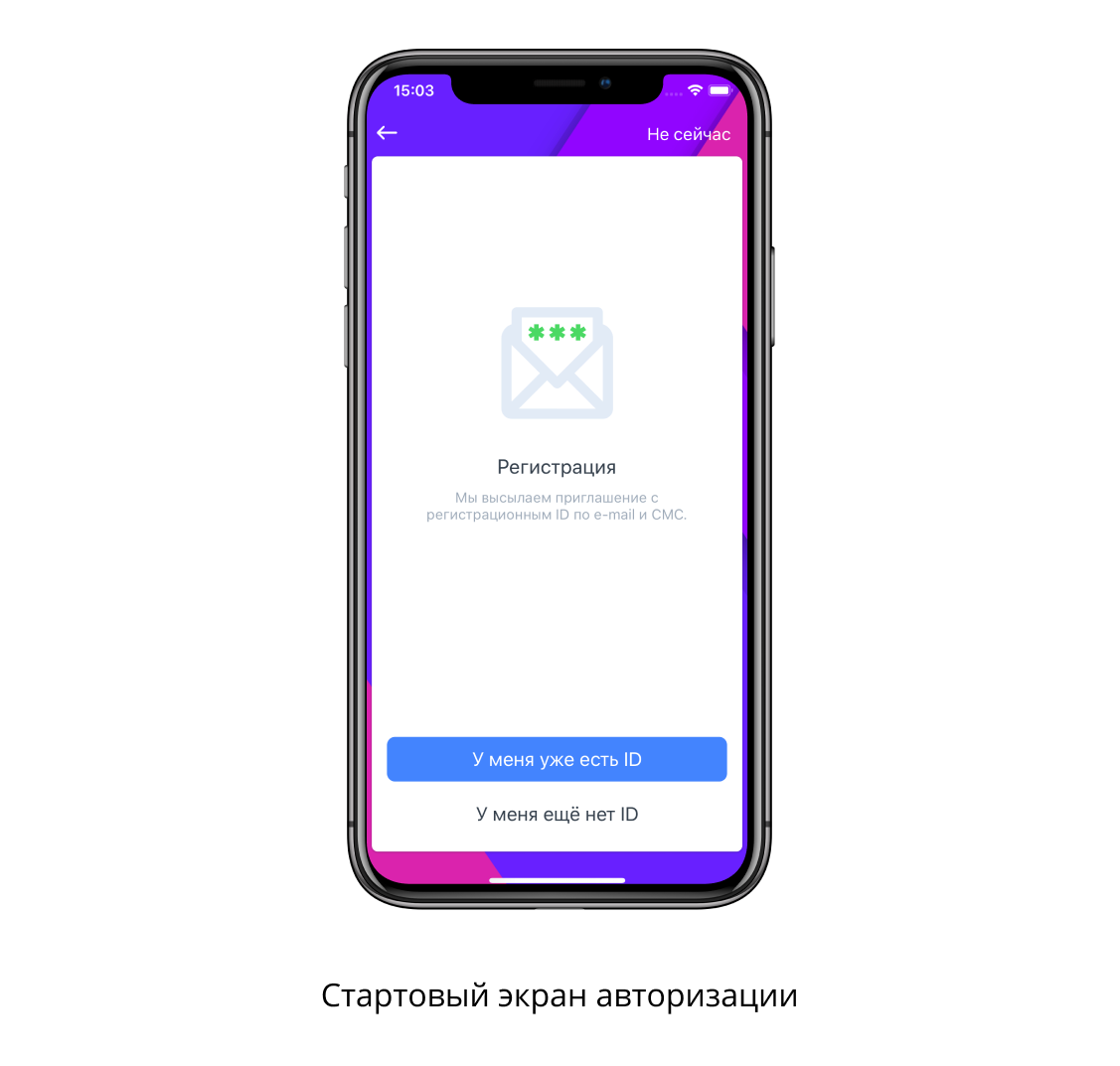
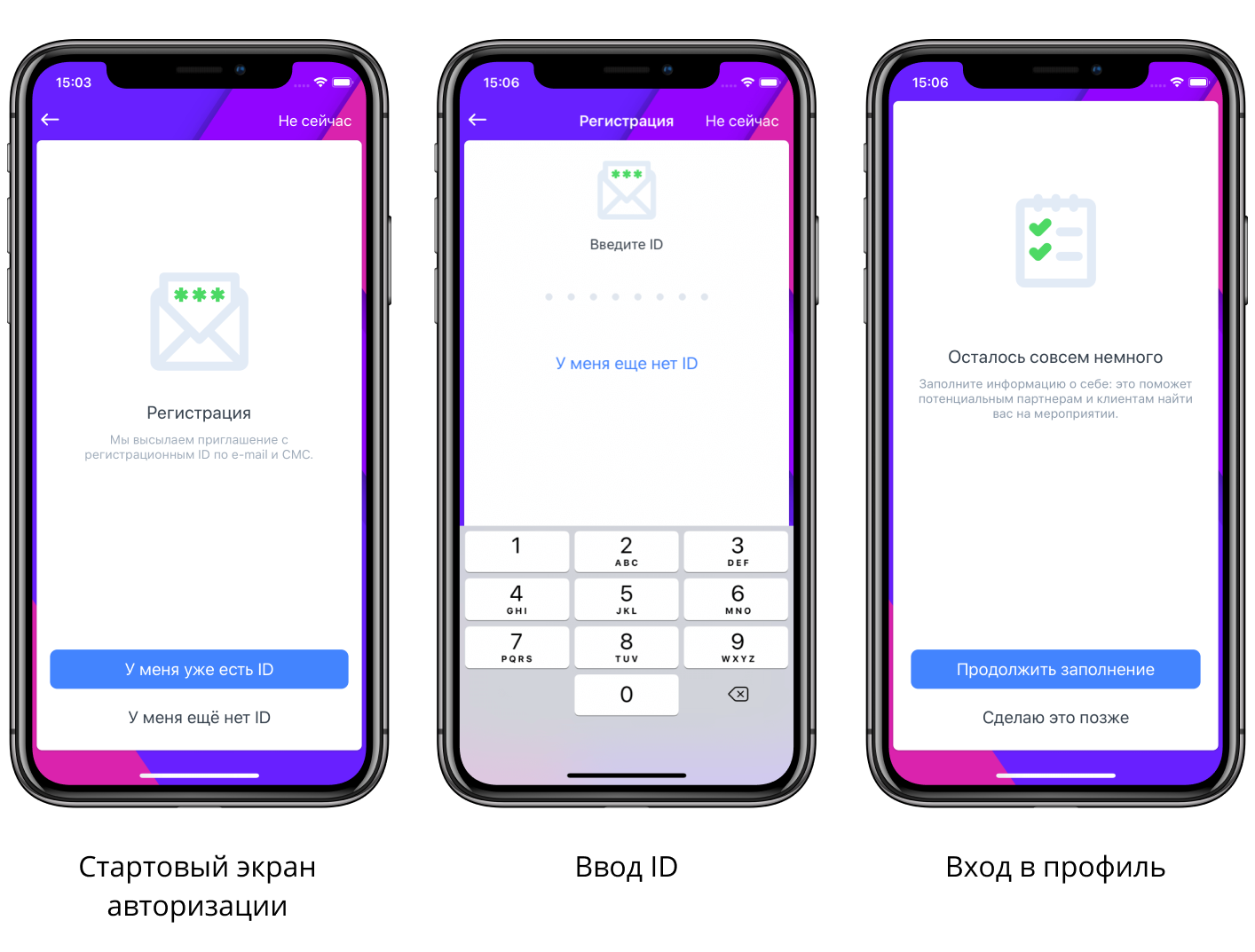
Если участник потерял ID, он выбирает «У меня ещё нет ID», вводит фамилию и выбирает свой профиль из списка. ID отправляется повторно на контакты из профиля.
Стандартные тексты на экранах авторизации кастомизируются по запросу через менеджера проекта.
Способ отправки ID
Заголовок раздела «Способ отправки ID»Участник выбирает при регистрации: SMS (по умолчанию) или e-mail. По согласованию с менеджером проекта можно оставить только один канал.
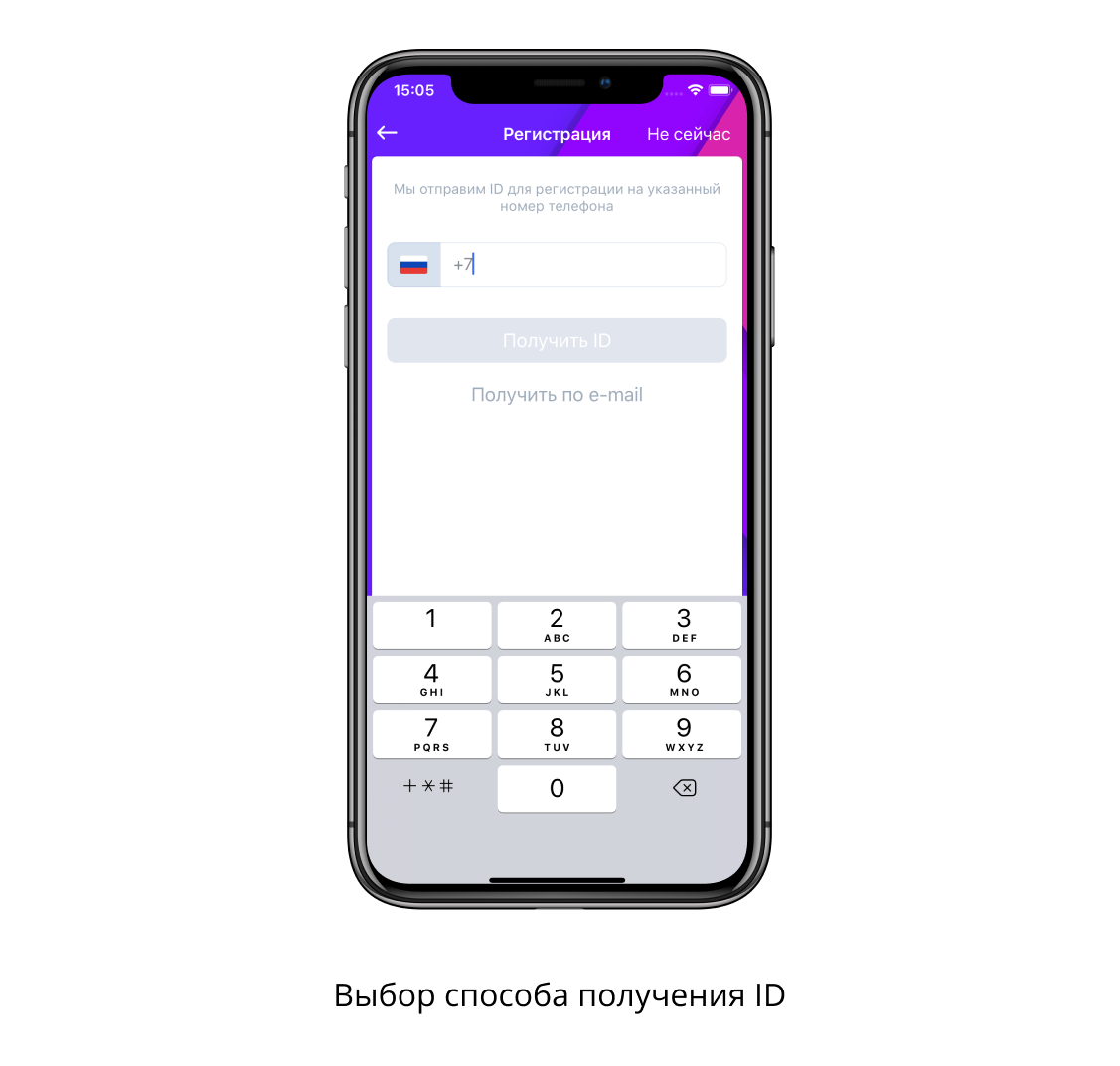
Код страны в поле телефона подставляется автоматически. Участник может сменить его, нажав на флаг слева от поля. Код страны по умолчанию меняется по запросу через менеджера.
Авторизация через социальные сети
Заголовок раздела «Авторизация через социальные сети»Можно разрешить вход через ВКонтакте — в этом случае ID участника не нужен.
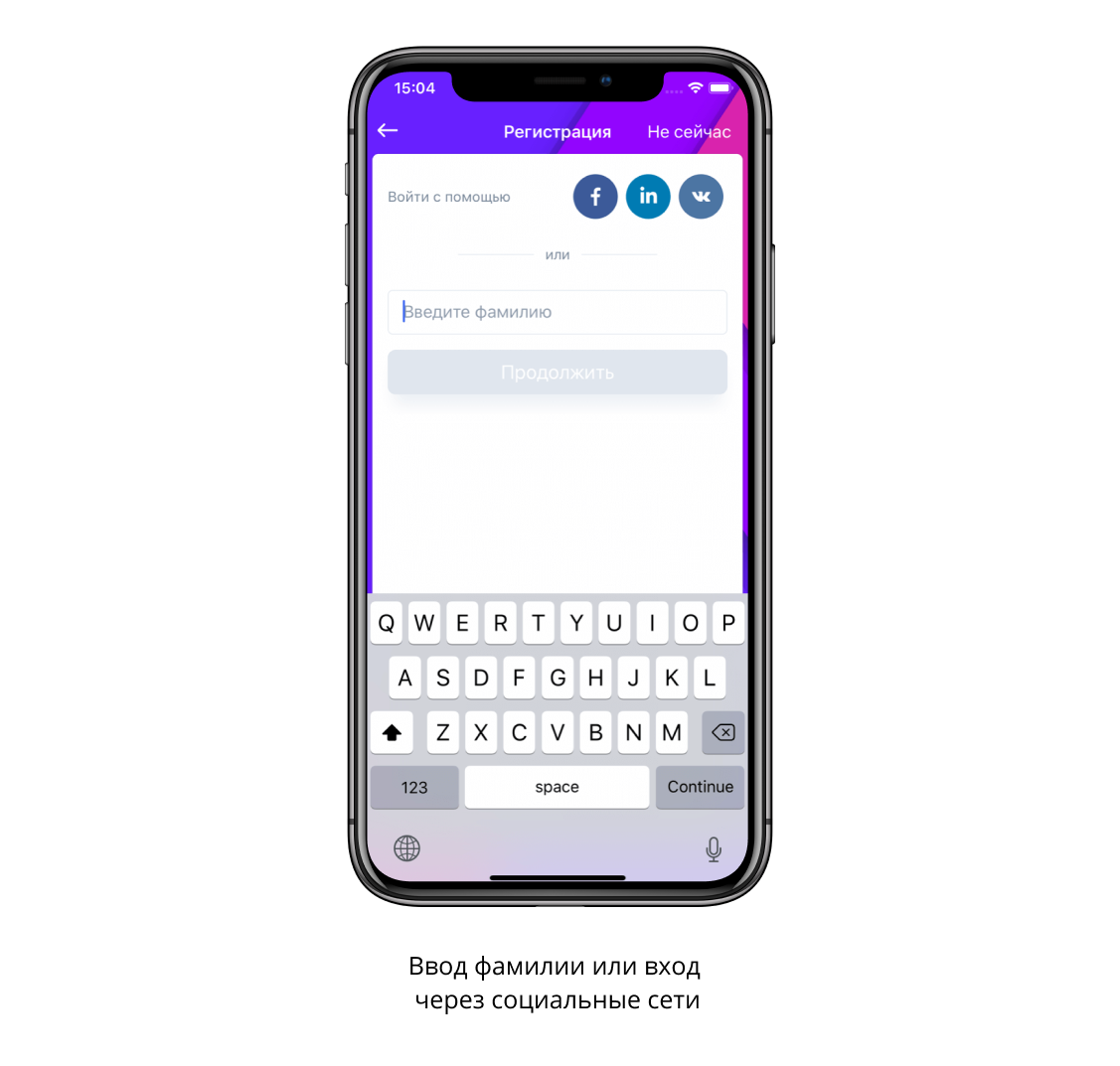
Ограничение: авторизация через соцсети не работает при включённой премодерации заявок.
При входе через соцсети в профиль копируются:
- из всех соцсетей — фамилия, имя, фото, e-mail;
- из ВКонтакте дополнительно — ссылка на профиль.
Обязательная авторизация
Заголовок раздела «Обязательная авторизация»При включённой опции «Обязательная авторизация» неавторизованный пользователь не сможет пропустить экран входа кнопкой «Не сейчас» и попасть в главное меню.
Без этой опции неавторизованный пользователь видит расписание, ленту новостей, список участников и каталоги, но при попытке воспользоваться интерактивными функциями или зайти в «Мой профиль» будет перенаправлен на экран авторизации.
ID участника и ID события в мультиивентном приложении
Заголовок раздела «ID участника и ID события в мультиивентном приложении»В мультиивентном приложении доступ к событиям устроен так:
- ID события — кодовое слово для доступа к закрытому событию. Вводится в строку поиска. После входа пользователь попадает на экран создания профиля, а не на экран ввода ID участника.
- ID участника — вводится в строку поиска, сразу авторизует в нужном событии. Работает и для видимых, и для скрытых событий.
Если участник зарегистрирован на несколько событий в одном приложении, для каждого создаётся свой независимый профиль. При включённой опции «Войти как» доступен ускоренный вход в другие события под тем же именем без повторного ввода ID.
Возможности, недоступные без авторизации
Заголовок раздела «Возможности, недоступные без авторизации»Неавторизованный пользователь не сможет:
- писать личные сообщения участникам,
- назначать встречи в нетворкинге,
- публиковать вопросы и комментарии к докладам (в том числе анонимно),
- публиковать сообщения в лентах новостей,
- добавлять фотографии в фотогалерею,
- участвовать в геймификации и отображаться в рейтинге.
При попытке выполнить любое из этих действий участнику будет предложено зарегистрироваться.
Что могут настроить организаторы
Заголовок раздела «Что могут настроить организаторы»- Скрывать от неавторизованных участников пункты меню и события в расписании. Пользователь не узнает о скрытых разделах, пока не авторизуется.
- Запрещать неавторизованным участникам прохождение опросов. При попытке пройти опрос, требующий авторизации, участнику будет предложено зарегистрироваться.
Зелёный бейдж и статус «Подтверждён»
Заголовок раздела «Зелёный бейдж и статус «Подтверждён»»Зелёный бейдж на аватарке участника означает статус «Подтверждён»: участник зарегистрировался, получил ID и ввёл его. Бейдж не означает, что участник сейчас онлайн. Статус присваивается после ввода ID и сохраняется, даже если участник вышел из профиля или удалил приложение.
Чтобы профиль отображался без зелёного бейджа, нужно не просто выйти, а отказаться от нетворкинга. После этого другие участники не смогут писать сообщения и назначать встречи.
Ограничения и нюансы
Заголовок раздела «Ограничения и нюансы»- Имена на кириллице и латинице не сопоставляются. Если участник зарегистрировался как Ivanov, система не предложит ему профиль «Иванов» как дубль.
- Авторизация через соцсети несовместима с премодерацией — при включённой модерации вход через ВКонтакте отключается.
- Автоматической отправки ID не происходит — участник или модератор должны инициировать отправку явно.
- ID генерируется один раз и не меняется в течение всего события. Потерянный ID можно отправить повторно, выбрав «У меня ещё нет ID».
- Настройки авторизации задаются отдельно для каждого события, в том числе для разных событий в одном мультиивентном приложении.
- Стандартные тексты на экранах авторизации, ввода ID, восстановления кастомизируются только по запросу через менеджера проекта.